Soumission de Devoir
La page Soumission de Devoir permet aux enseignants d'examiner, noter et commenter les soumissions des élèves. Vous pouvez consulter toutes les soumissions par devoir, filtrer par section de classe et matière, et accéder à la notation détaillée pour chaque devoir.
Il existe deux vues pour les soumissions :
- Liste des Soumissions — affiche toutes les soumissions individuelles par devoir (avec filtres)
- Détails des Soumissions — affiche tous les élèves ayant soumis pour un devoir spécifique (accessible via l'icône "Voir Soumissions" (œil) sur la page Créer un Devoir)
Liste des Soumissions
Naviguez vers Devoir Élève → Soumission de Devoir pour voir toutes les soumissions dans un seul tableau.
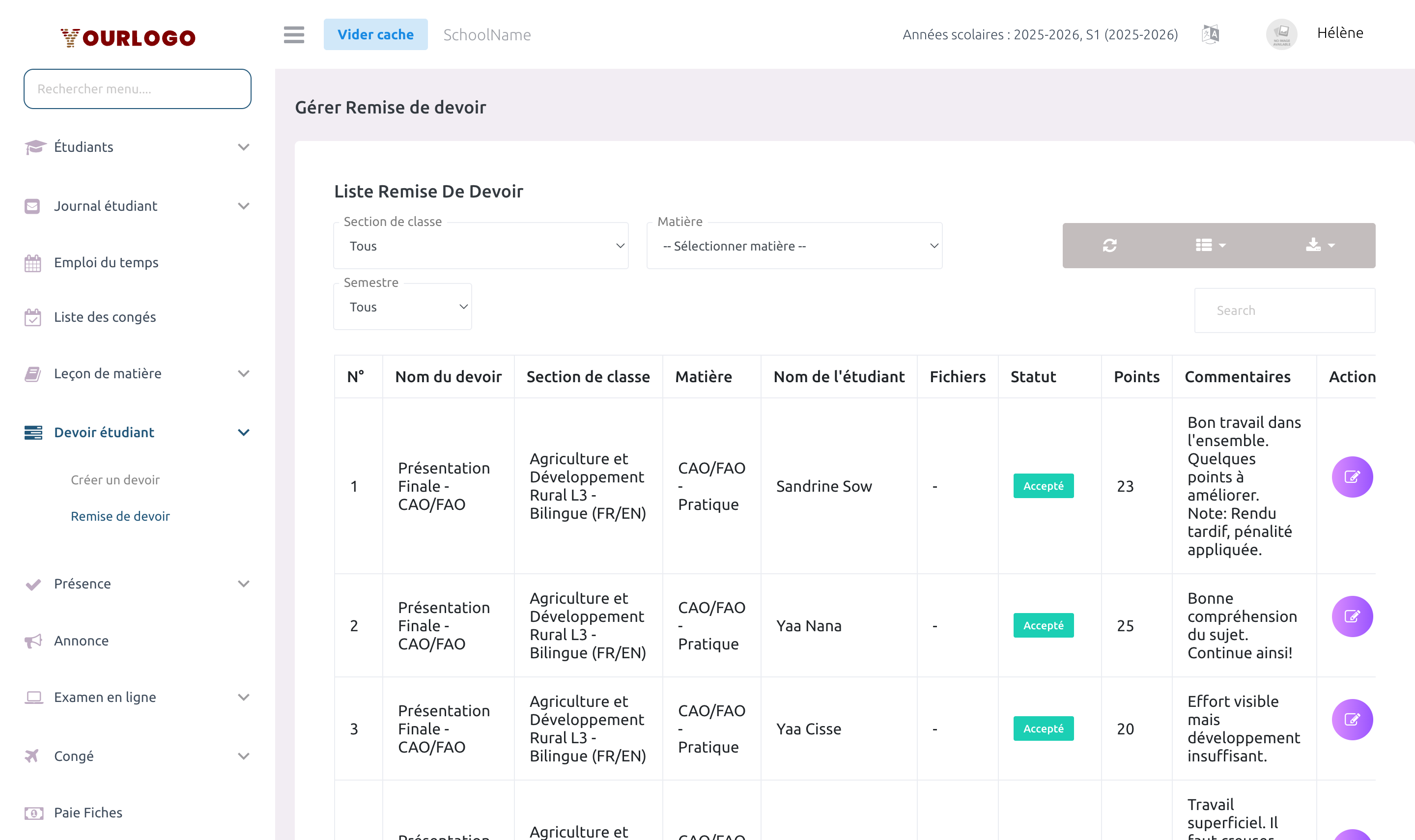
Options de Filtre
| Filtre | Description |
|---|---|
| Section de Classe | Filtrer par section de classe (par défaut "Toutes") |
| Matière | Filtrer par matière |
| Semestre | Filtrer par semestre (apparaît uniquement si les semestres sont activés) |
Colonnes du Tableau
| Colonne | Description |
|---|---|
| N° | Numéro de ligne |
| Nom du Devoir | Le devoir auquel appartient cette soumission |
| Section de Classe | Section de classe avec le médium |
| Matière | Nom de la matière avec le type (Théorie/Pratique) |
| Nom de l'Élève | L'élève qui a soumis |
| Fichiers | Fichiers soumis (cliquer pour voir/télécharger), ou "-" si aucun |
| Statut | Statut de la soumission : Accepté, Rejeté ou En attente |
| Points | Points attribués à l'élève |
| Commentaire | Commentaire de l'enseignant |
| Action | Bouton Modifier (crayon) pour modifier le statut/points/commentaire |
Examiner les Soumissions (Détails)
Pour examiner tous les élèves ayant soumis pour un devoir spécifique, utilisez le bouton Voir Soumissions (icône œil) sur la page Créer un Devoir.
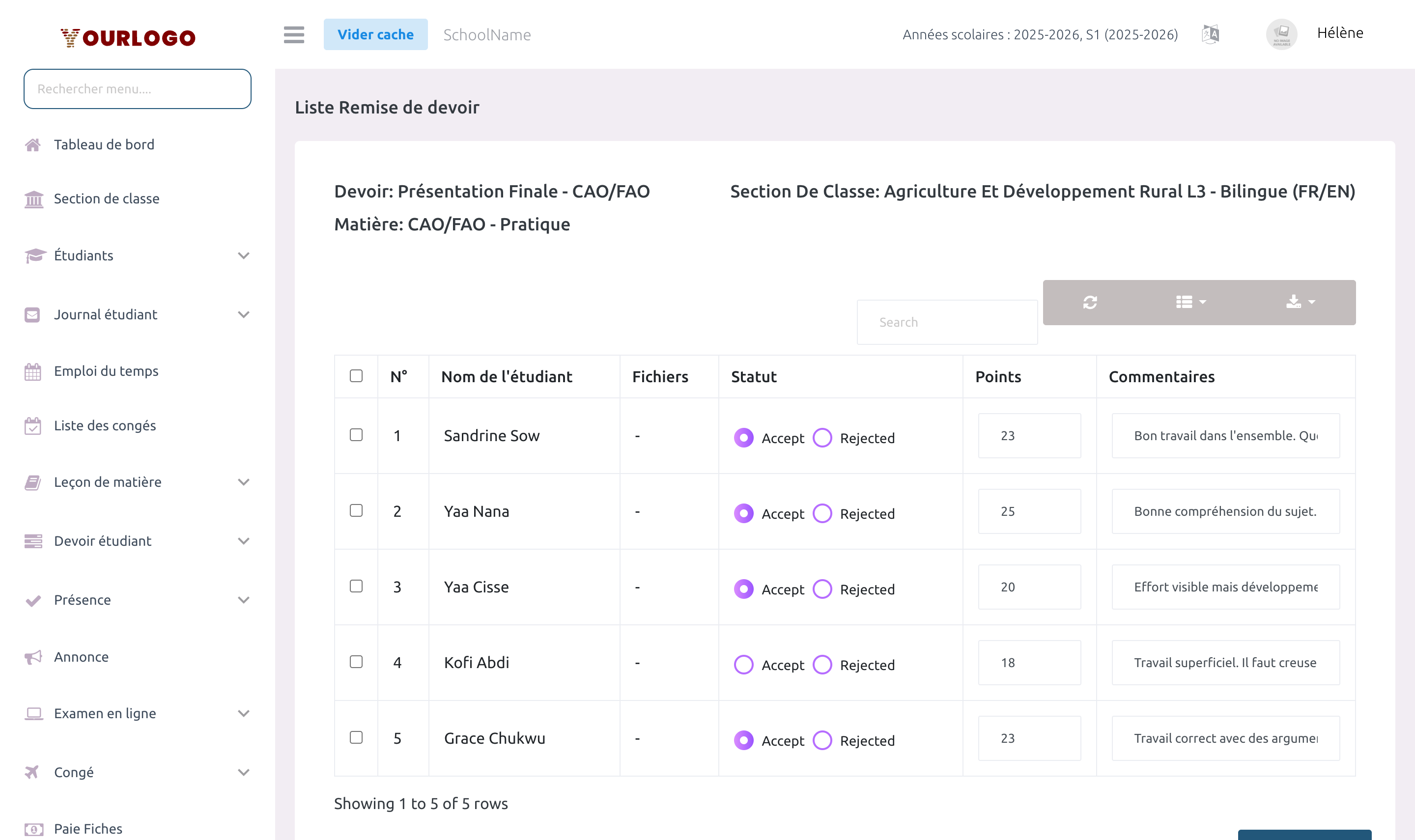
Cette page affiche :
- Le nom du devoir, la section de classe et la matière en en-tête
- Un tableau de toutes les soumissions avec des contrôles de modification intégrés
Contrôles de Notation
Pour chaque ligne de soumission, vous pouvez :
| Contrôle | Description |
|---|---|
| Case à cocher | Sélectionner des soumissions individuelles pour les actions groupées |
| Accepter / Rejeté | Boutons radio pour définir le statut de la soumission |
| Points | Champ numérique pour attribuer des points (max = total des points du devoir) |
| Commentaire | Champ texte pour écrire un commentaire pour l'élève |
La notation sur la page Détails de Soumission est enregistrée en une seule fois lorsque vous cliquez sur Soumettre. Si vous quittez la page sans soumettre, vos modifications seront perdues.
Statuts de Soumission
| Statut | Description |
|---|---|
| En attente | L'élève a soumis mais l'enseignant n'a pas encore examiné |
| Accepté | L'enseignant a examiné et accepté la soumission |
| Rejeté | L'enseignant a examiné et rejeté la soumission — l'élève peut avoir besoin de resoumettre |
Si le devoir autorise la resoumission et que l'échéance + jours supplémentaires n'est pas dépassée, un élève rejeté peut soumettre à nouveau depuis l'application mobile. La nouvelle soumission remplace la précédente.
Vues de l'Application Mobile
Enseignant (Application Personnel)
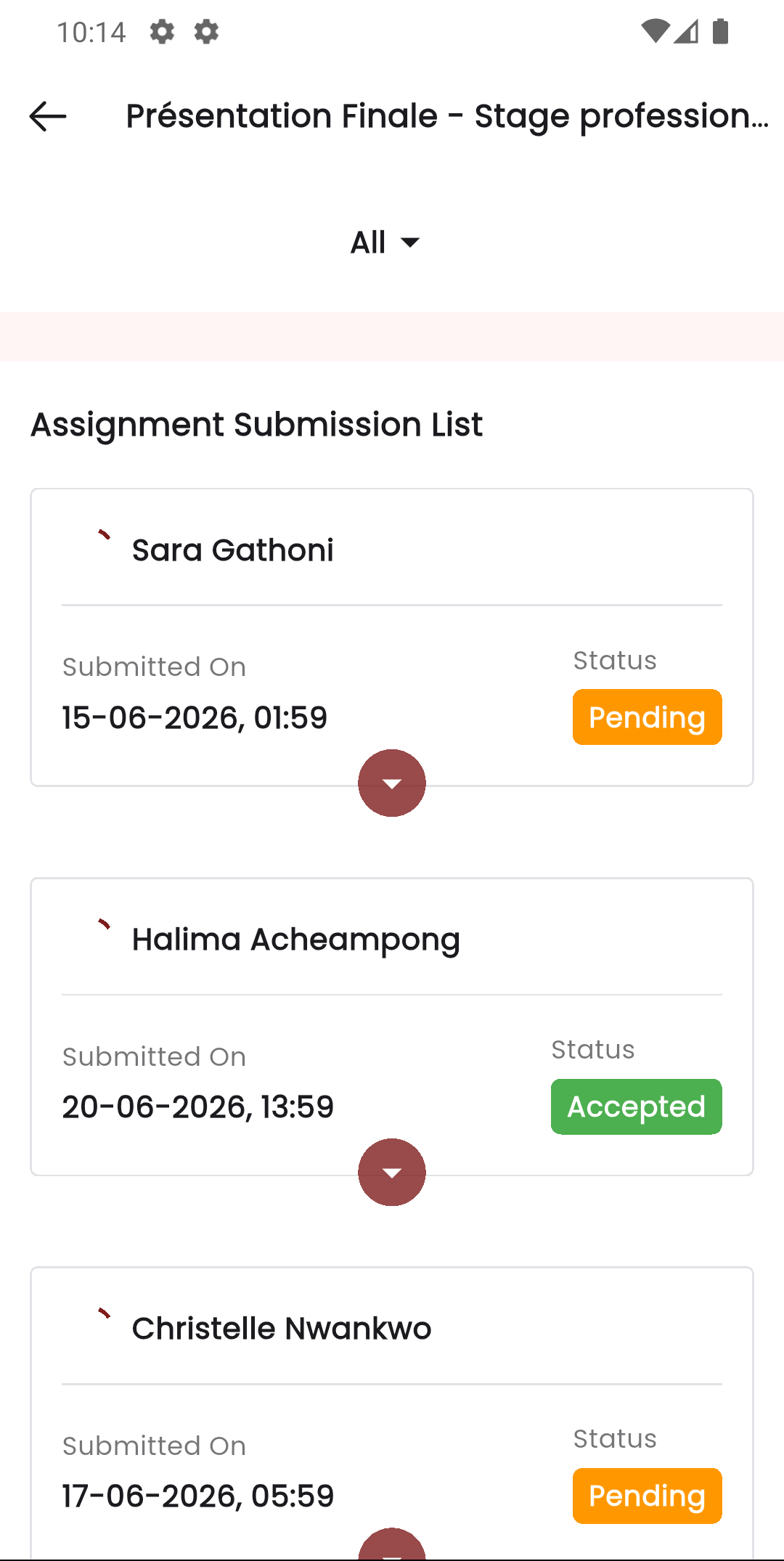
Les enseignants peuvent consulter les soumissions depuis l'Application Stunov+ Personnel. L'application affiche les soumissions par devoir avec des indicateurs de statut.
Élève (Application Élève)
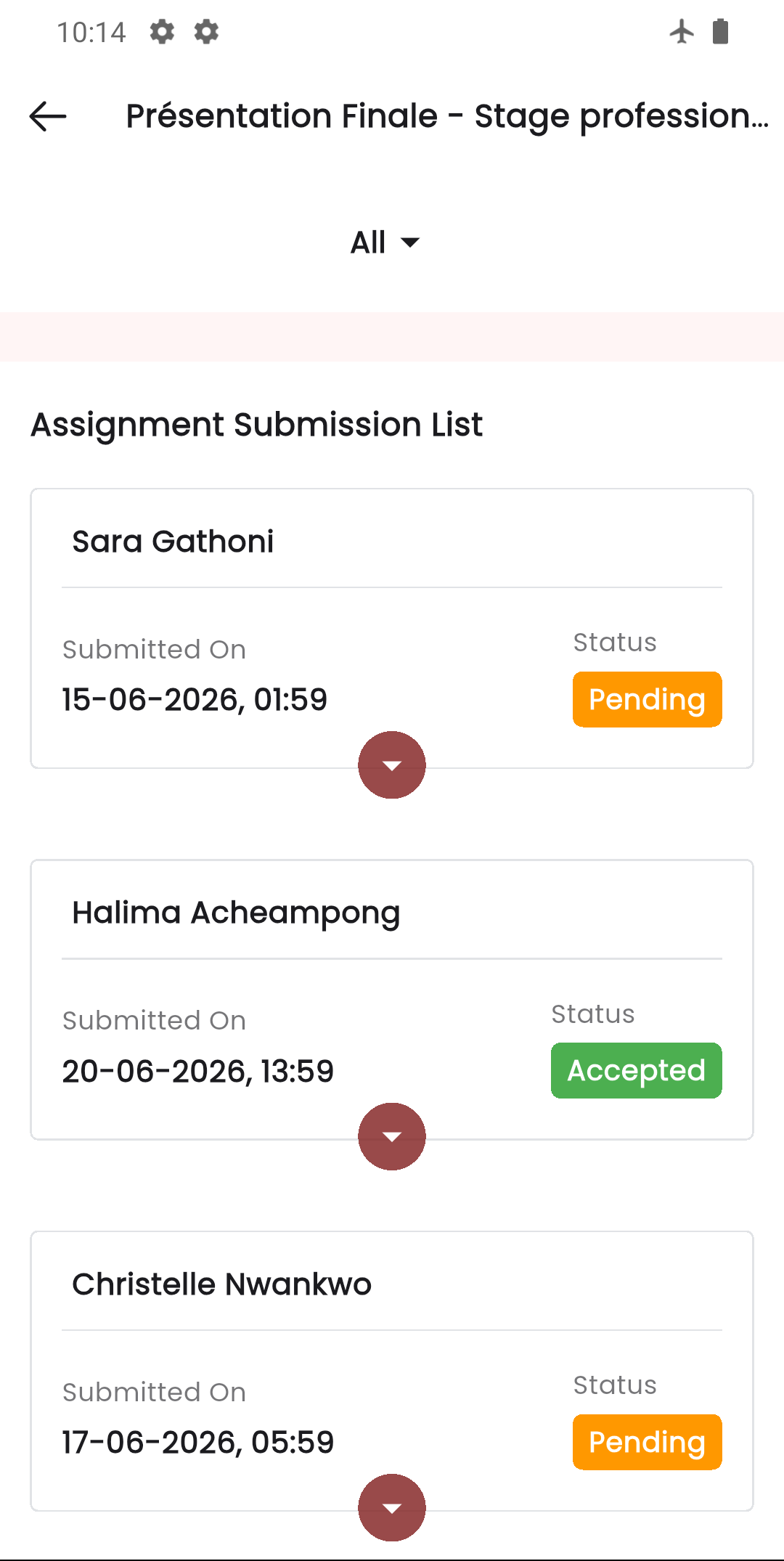
Les élèves consultent leurs devoirs et le statut de leurs soumissions dans l'Application Stunov+ Élève. Ils peuvent voir :
- Le nom du devoir, les instructions et la date limite
- Le statut de la soumission (En attente, Accepté, Rejeté)
- Les points attribués et le commentaire de l'enseignant
- L'option de soumettre ou resoumettre des fichiers
Permissions Requises
| Action | Permission | Rôle |
|---|---|---|
| Voir les soumissions | assignment-submission-list | Enseignant |
| Noter les soumissions | assignment-submission-edit | Enseignant |
Pages Associées
- Créer un Devoir — Créer et gérer les devoirs
- Créer une Leçon — Gérer les leçons par matière pour un contenu organisé
- Annonce — Envoyer des annonces aux élèves concernant les échéances de devoirs