Traduction
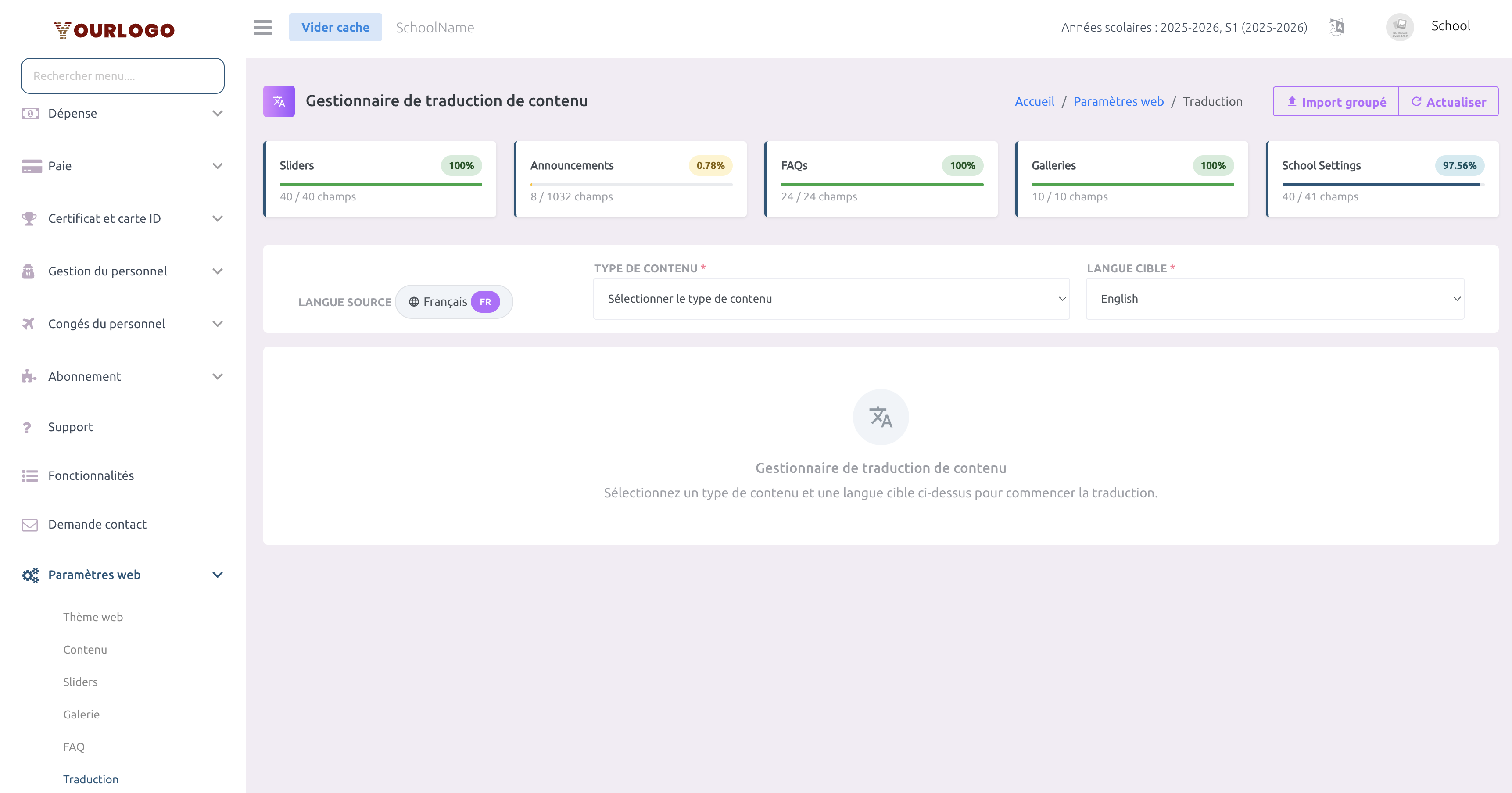
Le Gestionnaire de traduction de contenu vous permet de traduire le contenu de votre site web scolaire dans d'autres langues. Un tableau de bord de progression en haut de page suit la complétion par type de contenu, tandis que la disposition barre latérale + panneau de détail offre une expérience d'édition côte à côte ciblée pour les Sliders, Annonces, FAQ, Galeries et Paramètres scolaires.
Si votre école fonctionne en plusieurs langues (ex. : français et anglais), utilisez cet outil pour vous assurer que chaque contenu du site est disponible dans les deux langues.
Comment fonctionne la traduction
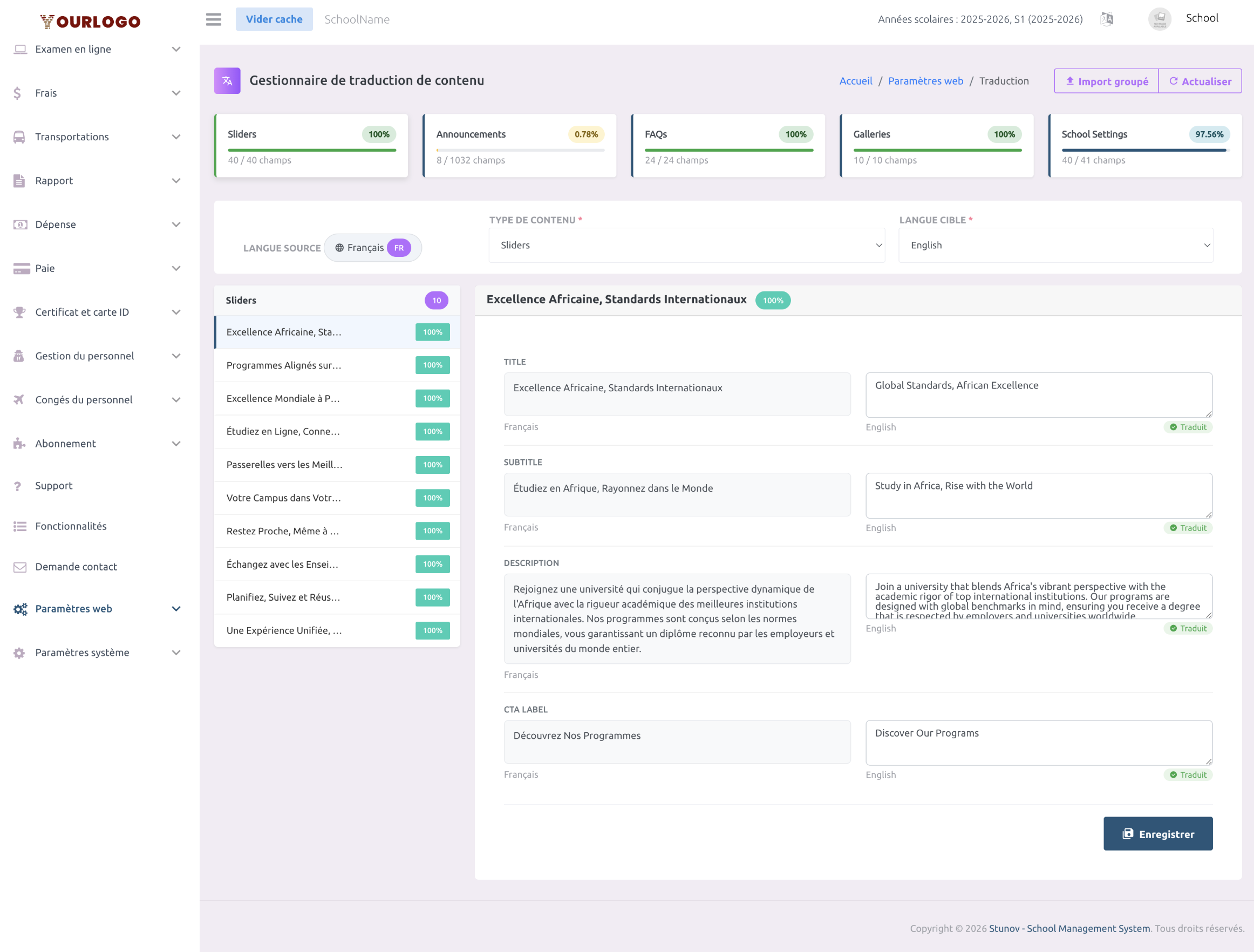
Le système de traduction récupère tout le contenu traduisible de votre site web scolaire. Le tableau de bord de progression vous donne un aperçu rapide de la complétion pour tous les types de contenu. Lorsque vous sélectionnez un type de contenu, une barre latérale liste tous les éléments traduisibles, et cliquer sur l'un d'eux ouvre ses champs dans un panneau de détail avec le texte original à gauche et un champ de traduction éditable à droite.
Types de contenu
Les types de contenu suivants sont disponibles pour la traduction :
| Type de contenu | Ce qu'il traduit |
|---|---|
| Sliders | Titre, sous-titre, description et libellé CTA de chaque slide de la page d'accueil |
| Annonces | Titres et descriptions des annonces |
| FAQ | Titres des questions et descriptions des réponses |
| Galeries | Titres et descriptions des albums |
| Paramètres scolaires | Titres et descriptions des sections de la page d'accueil (À propos, Mission, Pied de page, etc.) |
Tableau de bord de progression
Le haut de la page affiche des cartes statistiques — une par type de contenu — montrant :
- Barre de progression — une barre colorée indiquant le pourcentage de champs traduits
- Badge de pourcentage — ex. : « 100% » affiché à côté du nom du type de contenu
- Compteur de champs — ex. : « 40 / 40 fields » montrant combien de champs ont des traductions par rapport au total
Cliquez sur Actualiser dans l'en-tête pour mettre à jour toutes les valeurs de progression après avoir enregistré des traductions. Visez 100% pour tous les types de contenu afin d'avoir un site web entièrement bilingue.
Import en masse
Pour les grands projets de traduction, vous pouvez importer et exporter des traductions via des fichiers CSV en utilisant le modal Import en masse.
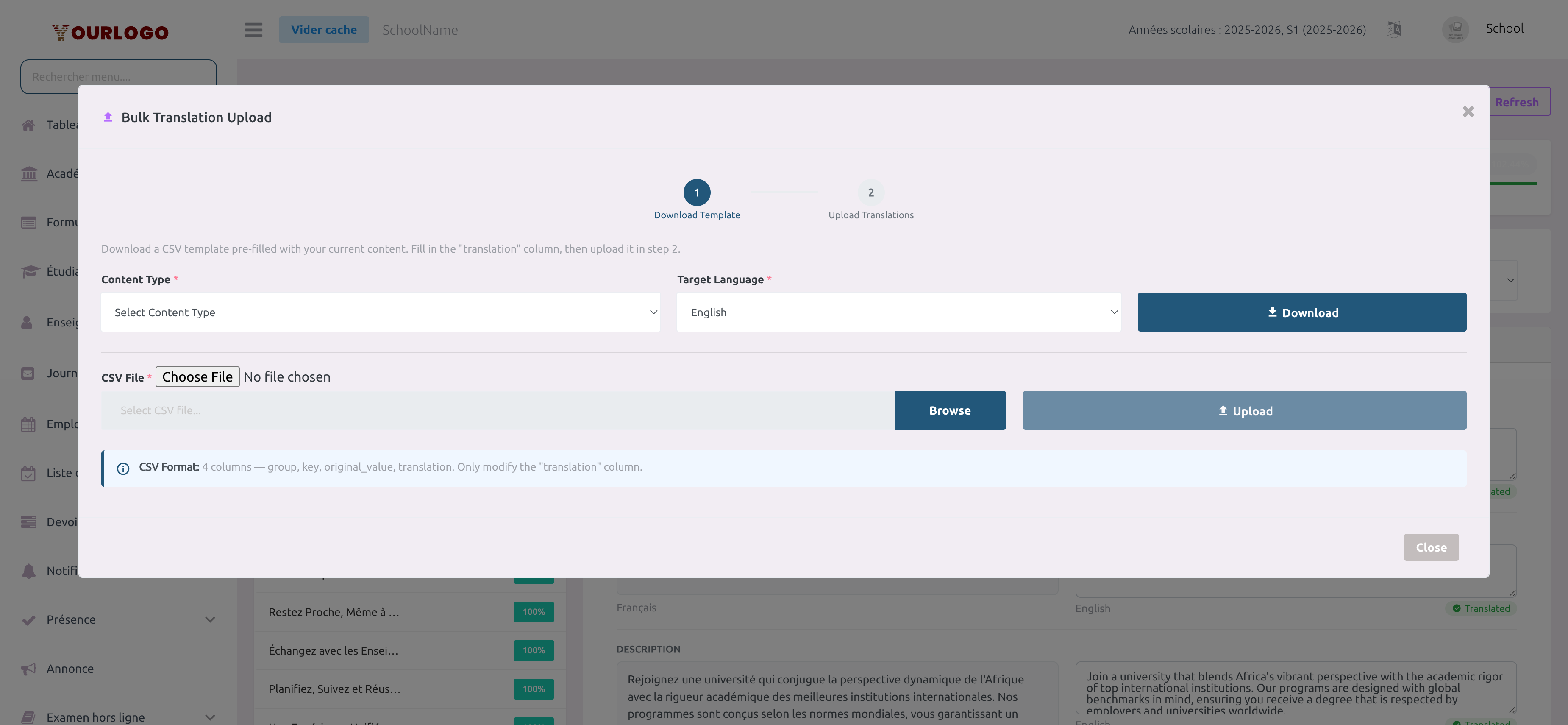
Le modal utilise un stepper en deux étapes :
Étape 1 — Télécharger le modèle
Étape 2 — Importer les traductions
Le fichier CSV doit comporter exactement 4 colonnes : group, key, original_value, translation. Seule la colonne « translation » doit être modifiée.
Points clés
- Langue source — Affichée sous forme de pastille dans le panneau de filtres (ex. : « Français FR »). Elle est détectée automatiquement à partir des paramètres de votre école et ne peut pas être modifiée sur cette page.
- Barre latérale + panneau de détail — Sélectionnez un élément dans la barre latérale gauche ; ses champs traduisibles apparaissent à droite pour une édition côte à côte.
- Indicateurs de statut — Chaque champ affiche un badge vert « Translated » ou gris « Not translated » pour voir d'un coup d'œil ce qui nécessite encore votre attention.
- Types de contenu indépendants — La progression est suivie séparément par type de contenu. Vous pouvez traduire les sliders d'abord et revenir aux FAQ plus tard.
- Effet instantané — Les traductions enregistrées sont immédiatement disponibles sur le site web scolaire lorsque les visiteurs changent de langue.
- Téléchargement du modèle — Le modèle CSV d'import en masse inclut tout le contenu actuel au moment du téléchargement. Re-téléchargez-le après avoir ajouté de nouveaux sliders ou FAQ pour capturer le nouveau contenu.