Consulter les Présences
Consulter les Présences fournit un tableau en lecture seule des données de présence précédemment enregistrées. Filtrez par section de classe, date et type de présence (Présent, Absent ou Jour Férié) pour consulter l'historique des présences de n'importe quelle classe à n'importe quelle date.
Naviguez vers Présences → Consulter les Présences dans la barre latérale pour ouvrir cette page.
Aperçu
La page Consulter les Présences dispose de trois contrôles de filtre en haut et d'un tableau de données paginé en dessous. Sélectionnez une section de classe et une date pour charger les registres de présence. Filtrez optionnellement par type de présence.
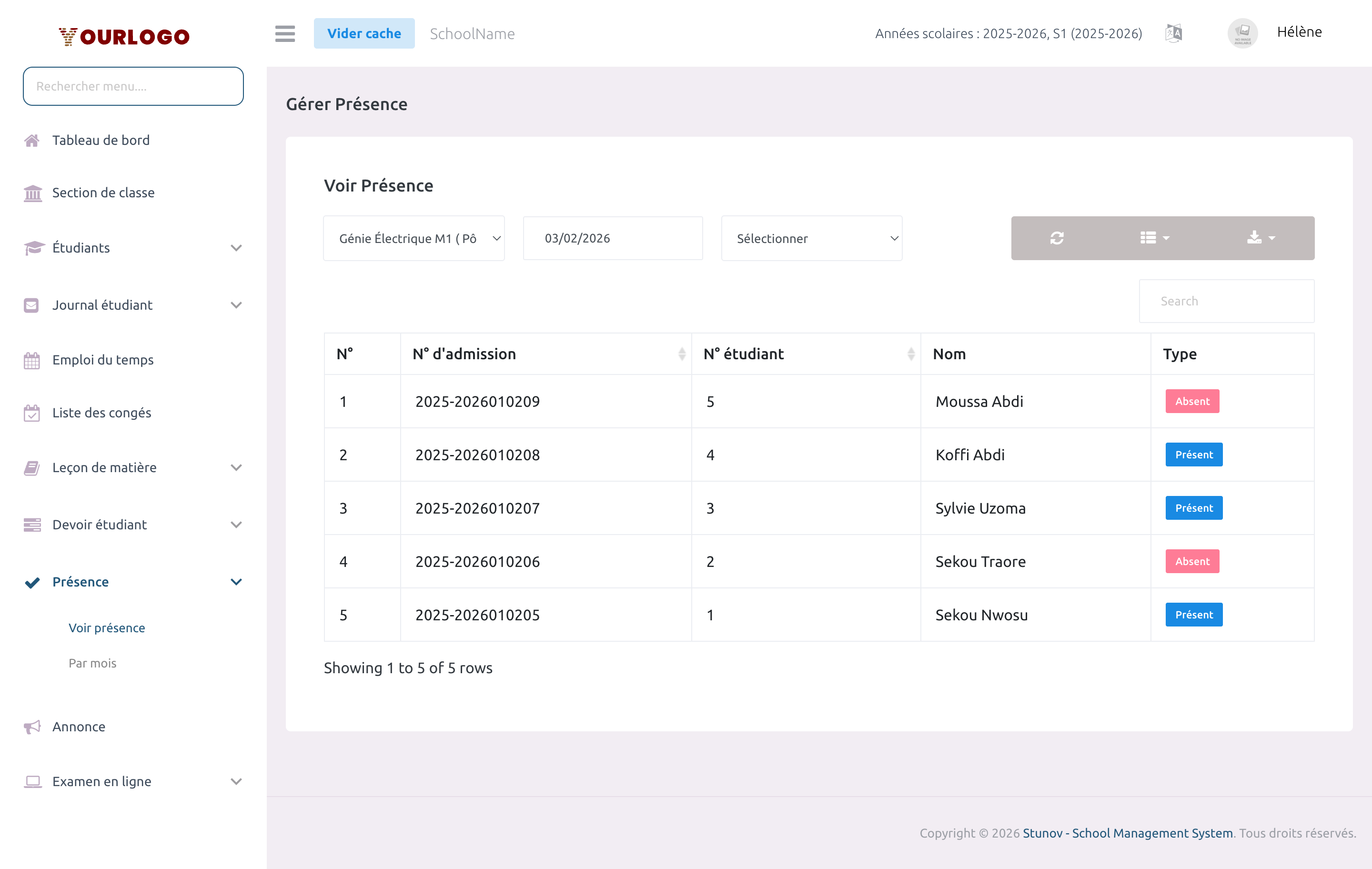
Consulter les Registres de Présence
Filtrer par Type de Présence
Utilisez le troisième menu déroulant (Sélectionner) pour filtrer le tableau par type de présence :
| Filtre | Affiche |
|---|---|
| (vide) | Tous les élèves quel que soit le type |
| Présent | Uniquement les élèves marqués comme Présents |
| Absent | Uniquement les élèves marqués comme Absents |
| Jour Férié | Uniquement les entrées où la journée a été marquée comme Jour Férié |
Le tableau se met à jour en temps réel lorsque vous changez le filtre.
Contrôles de Filtre
| Field | Type | Required | Description |
|---|---|---|---|
| Section de Classe | Sélection | Required | La section de classe dont vous souhaitez consulter les registres de présence. Les enseignants ne voient que leurs sections assignées. |
| Date | Sélecteur de date | Required | La date pour laquelle afficher les registres de présence. Ne peut pas être une date future. |
| Type de Présence | Sélection | Optional | Filtrer par type : Présent, Absent, ou Jour Férié. Laissez vide pour tout afficher. |
Colonnes du Tableau
| Colonne | Description |
|---|---|
| N° | Numéro de ligne |
| Numéro d'Admission | Le numéro d'admission unique de l'élève |
| Numéro de Matricule | Le numéro de matricule de l'élève dans la section de classe |
| Nom | Le nom complet de l'élève |
| Type | Statut de présence : affiché sous forme de badge coloré — Présent (bleu), Absent (rouge), ou Jour Férié (info) |
- Utilisez la barre de Recherche pour filtrer par nom d'élève ou numéro d'admission
- Utilisez le menu déroulant Afficher les entrées pour contrôler la pagination (5, 10, 20, 50, 100, 200, Tout)
- Utilisez Colonnes pour afficher/masquer des colonnes spécifiques
- Utilisez Exporter pour télécharger les données de présence en CSV ou Excel
- Cliquez sur Actualiser pour recharger le tableau
Vue Application Mobile
Dans l'application Stunov+ Personnel, les enseignants peuvent consulter les registres de présence avec le même flux de travail de filtrage : sélectionner la classe, choisir la date et examiner les résultats.
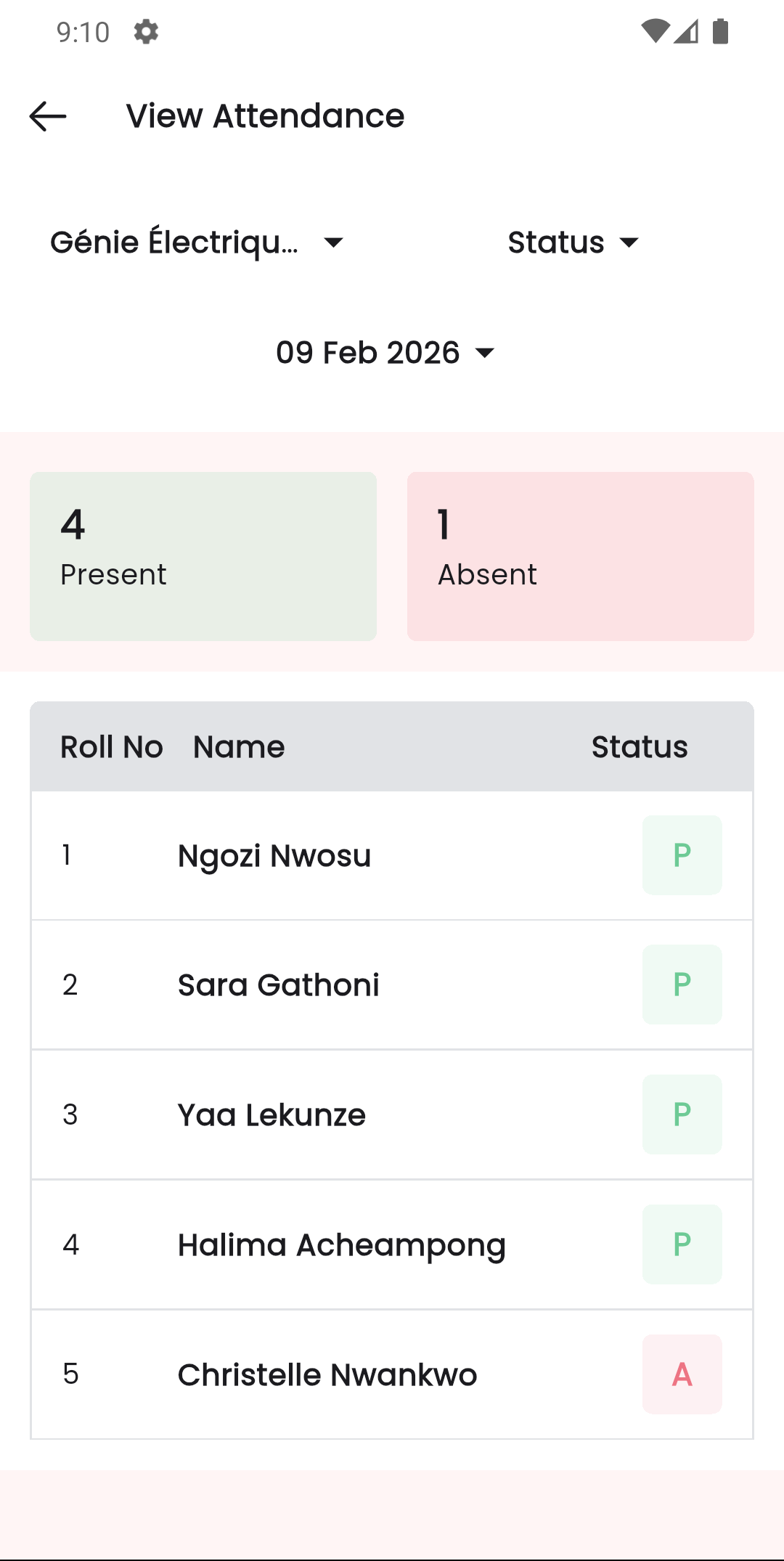
Flux de Travail Mobile
- Ouvrez l'application Stunov+ Personnel et appuyez sur Présences
- Passez à l'onglet Consulter
- Sélectionnez la Section de Classe et la Date
- Consultez le statut de présence de chaque élève
Permissions Requises
| Permission | Description |
|---|---|
attendance-list | Consulter les registres de présence |
La page Consulter les Présences est en lecture seule. Pour modifier les registres de présence, allez dans Marquer les Présences et sélectionnez la même section de classe et date.
Pages Associées
- Marquer les Présences — Prendre ou modifier les présences quotidiennes
- Mensuel — Voir une grille calendaire des présences pour un mois entier