Certificat Étudiant
Générez des certificats pour les étudiants en utilisant les modèles créés dans Modèle de Certificat. Sélectionnez un modèle, filtrez les étudiants par classe, année scolaire et examen, puis générez les certificats pour un ou plusieurs étudiants à la fois.
Prérequis
- Au moins un Modèle de Certificat de type Étudiant doit exister avec une mise en page conçue
- Les étudiants doivent être inscrits dans la classe sélectionnée
- Pour les espaces réservés liés aux examens, sélectionnez l'examen approprié
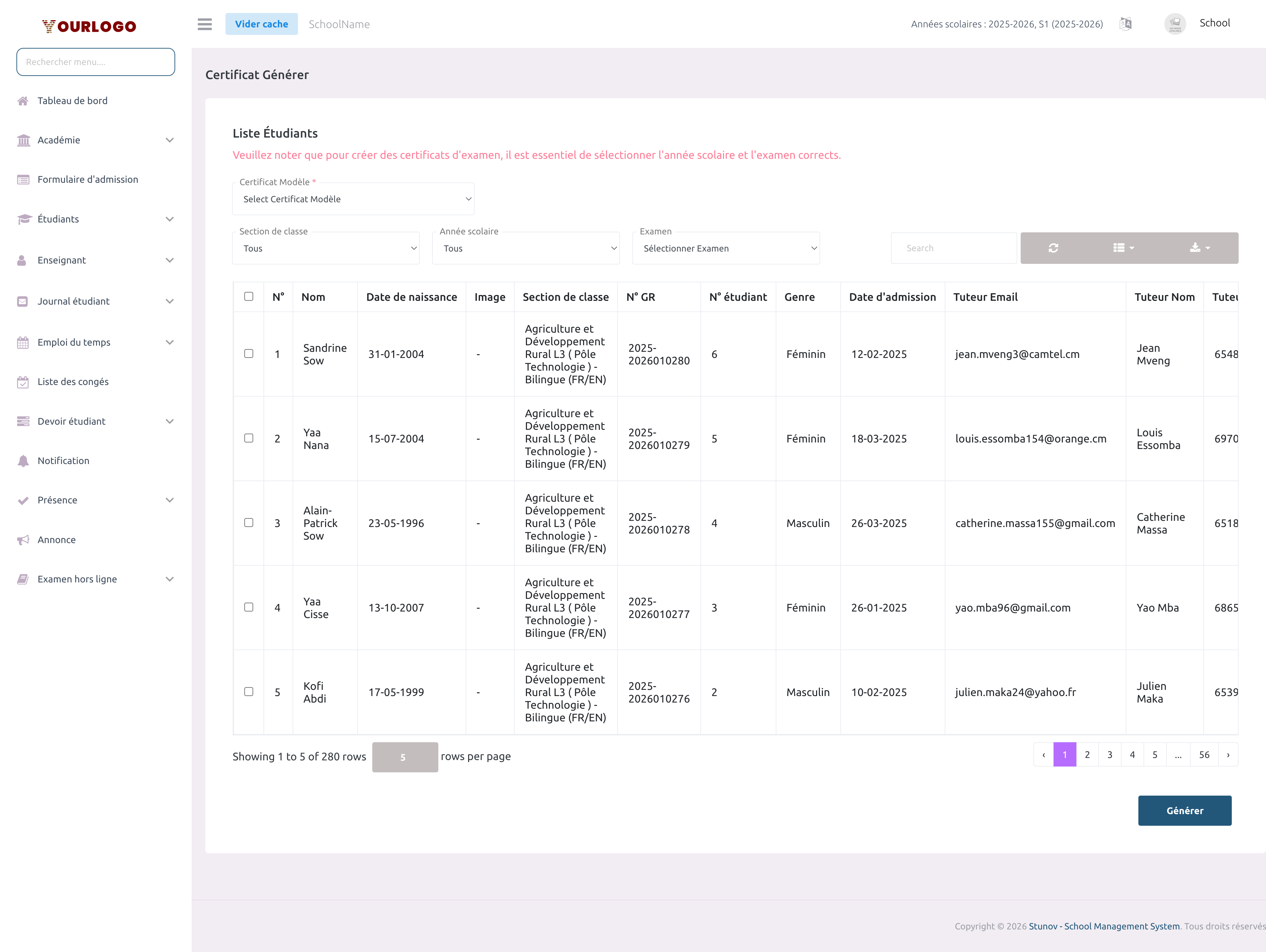
Page Certificat Étudiant — sélectionnez un modèle et des filtres, puis cochez les étudiants
Générer des Certificats Étudiants
1
Naviguer vers Certificat & Carte d'identité → Certificat Étudiant
Dans la barre latérale, développez **Certificat & Carte d'identité** et cliquez sur **Certificat Étudiant**.
2
Sélectionner un Modèle de Certificat
Choisissez un modèle de type **Étudiant** dans le menu déroulant.
3
Filtrer par Classe Section (optionnel)
Sélectionnez une classe section spécifique ou laissez **Tous**.
4
Sélectionner l'Année Scolaire (optionnel)
Choisissez une année scolaire pour filtrer les étudiants.
5
Sélectionner un Examen (optionnel)
Sélectionnez l'examen pour remplir les données de résultats.
6
Sélectionner les étudiants
Cochez les étudiants ou utilisez la **case d'en-tête** pour tout sélectionner.
7
Cliquer sur Générer
Cliquez sur **Soumettre** pour générer les certificats.
Note sur les certificats d'examen
Pour les certificats d'examen, sélectionnez la bonne année scolaire et le bon examen. Sans sélection, les espaces réservés correspondants resteront vides.
Exemples de Certificats Générés
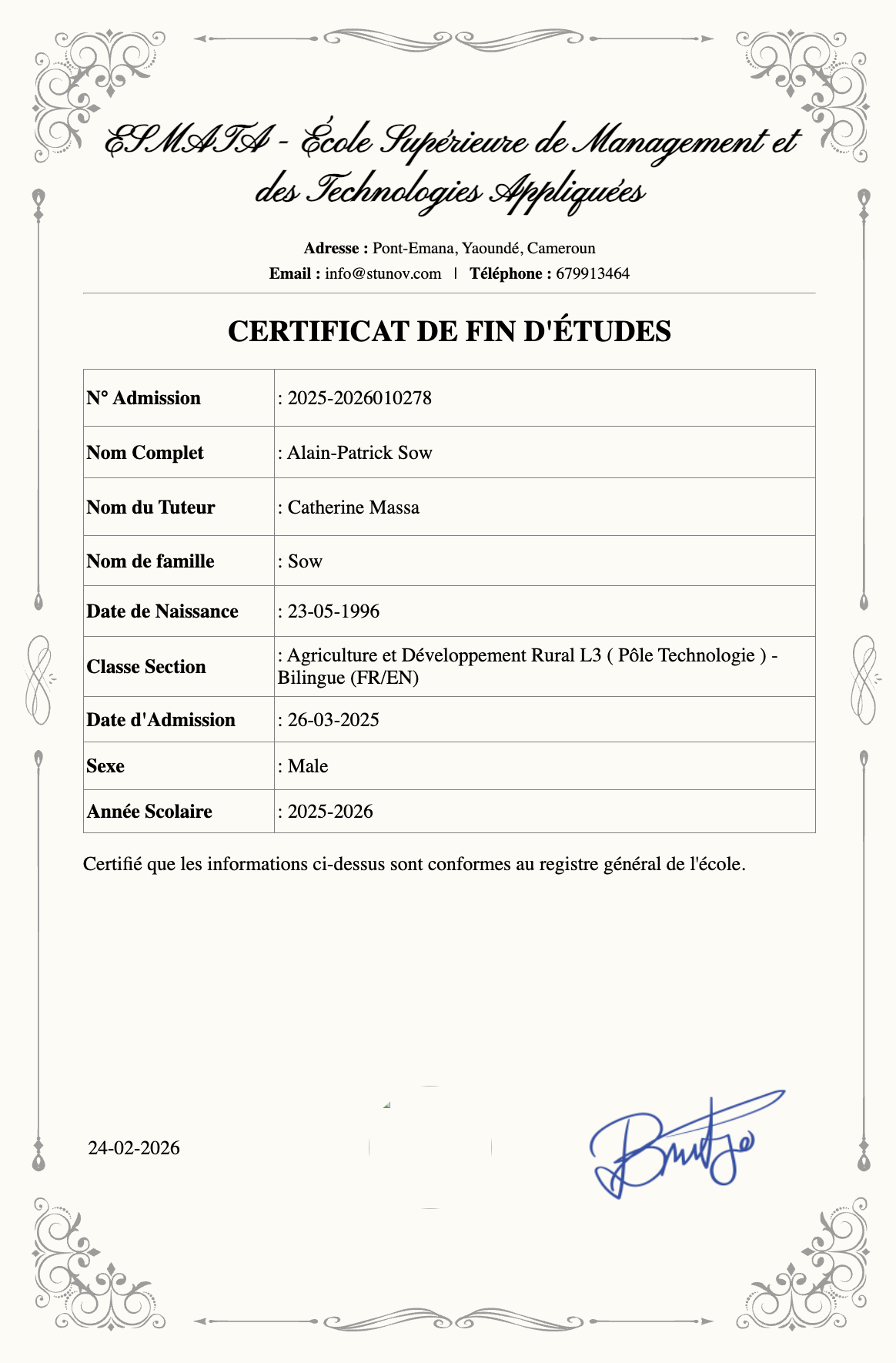
Certificat de Fin d'Études — portrait avec photo et signature

Certificat d'Appréciation — paysage avec fond décoratif

Certificat de Participation — paysage
Imprimer / Télécharger
- Utilisez Ctrl+P (ou Cmd+P sur Mac) pour imprimer
- Réglez le format de papier selon la mise en page du modèle
- Activez Graphiques d'arrière-plan dans les paramètres d'impression
- Imprimez ou enregistrez en PDF
Graphiques d'arrière-plan
Activez « Graphiques d'arrière-plan » (Chrome) ou « Imprimer les fonds » (Firefox) pour inclure l'image de fond.
Colonnes de la Liste Étudiants
| Colonne | Case | N° | Nom | Date de Naissance | Image | Classe Section | N° GR | N° Matricule | Genre |
|---|---|---|---|---|---|---|---|---|---|
| Description | Sélectionner/désélectionner | Numéro de ligne | Nom complet | Date de naissance | Photo de profil | Classe et section | Numéro d'admission | Numéro de matricule | Genre |
Pages Connexes
- Modèle de Certificat — Créer et concevoir des modèles
- Certificat Personnel — Générer des certificats pour le personnel