Passer au contenu principal

Paramètres Carte d'identité

Configurez le design et le contenu des cartes d'identité pour les étudiants et le personnel séparément. Chaque type de carte a ses propres paramètres pour les couleurs, l'orientation, le style de photo, l'image de fond, la sélection des champs, les dimensions et la signature. Ces paramètres sont utilisés lors de la génération depuis les pages Carte d'identité Étudiant et Carte d'identité Personnel.

Configurez avant de générer

Configurez les paramètres des cartes d'identité avant de générer des cartes. Les modifications s'appliquent à toutes les générations futures.


Paramètres Carte Étudiant
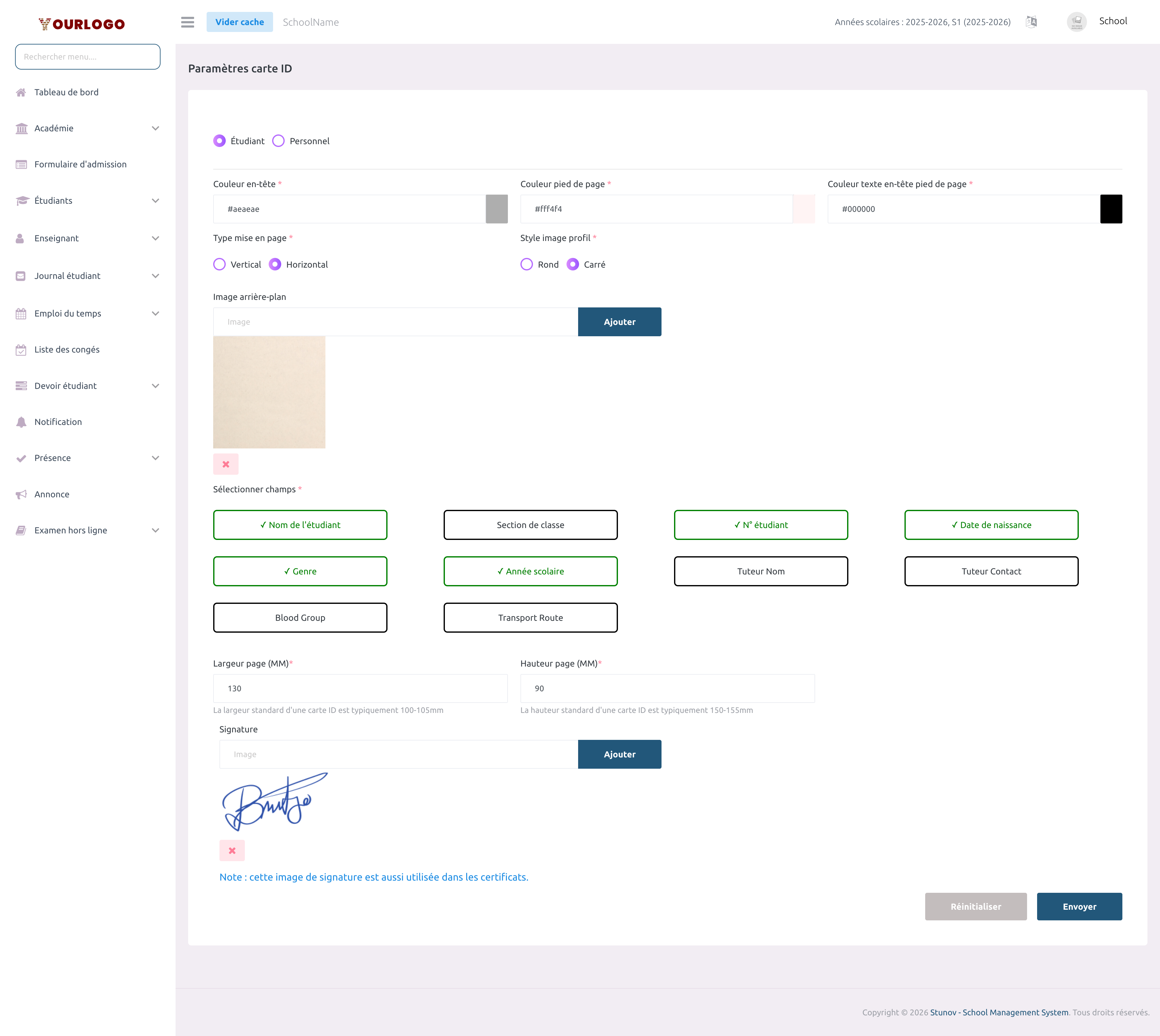
Page Paramètres Carte Étudiant avec sélecteurs de couleur, options de mise en page et champs
Paramètres Carte Étudiant — configurez les couleurs, la mise en page, les champs et les dimensions
1
Naviguer vers Certificat & Carte d'identité → Paramètres Carte d'identité
Dans la barre latérale, développez **Certificat & Carte d'identité** et cliquez sur **Paramètres Carte d'identité**. L'onglet **Étudiant** est sélectionné par défaut.
2
Définir les couleurs
Utilisez les sélecteurs pour définir la **Couleur En-tête**, la **Couleur Pied de page** et la **Couleur Texte En-tête/Pied de page**.
3
Choisir le Type de Mise en page
Sélectionnez **Vertical** (portrait) ou **Horizontal** (paysage).
4
Définir le Style de Photo
Choisissez **Rond** ou **Carré** pour la photo de profil.
5
Télécharger l'Image de Fond (optionnel)
Cliquez sur **Télécharger** pour ajouter un fond personnalisé.
6
Sélectionner les champs visibles
Cochez les champs à afficher : **Nom**, **Classe Section**, **N° Matricule**, **Date de Naissance**, **Genre**, **Année Scolaire**, **Nom Tuteur**, **Contact Tuteur**, **Groupe Sanguin**, **Itinéraire Transport**.
7
Définir les Dimensions
Entrez la **Largeur** et la **Hauteur** en millimètres. Taille standard : 100–105mm × 150–155mm.
8
Télécharger la Signature (optionnel)
Téléchargez une image de signature pour le bas des cartes. Cette signature est partagée avec les certificats.
9
Soumettre
Cliquez sur **Soumettre** pour enregistrer.
Signature partagée

La signature téléchargée ici est aussi utilisée dans les certificats générés. La modifier ici la met à jour partout.


Paramètres Carte Personnel

Passez à l'onglet Personnel pour configurer les paramètres des cartes du personnel.
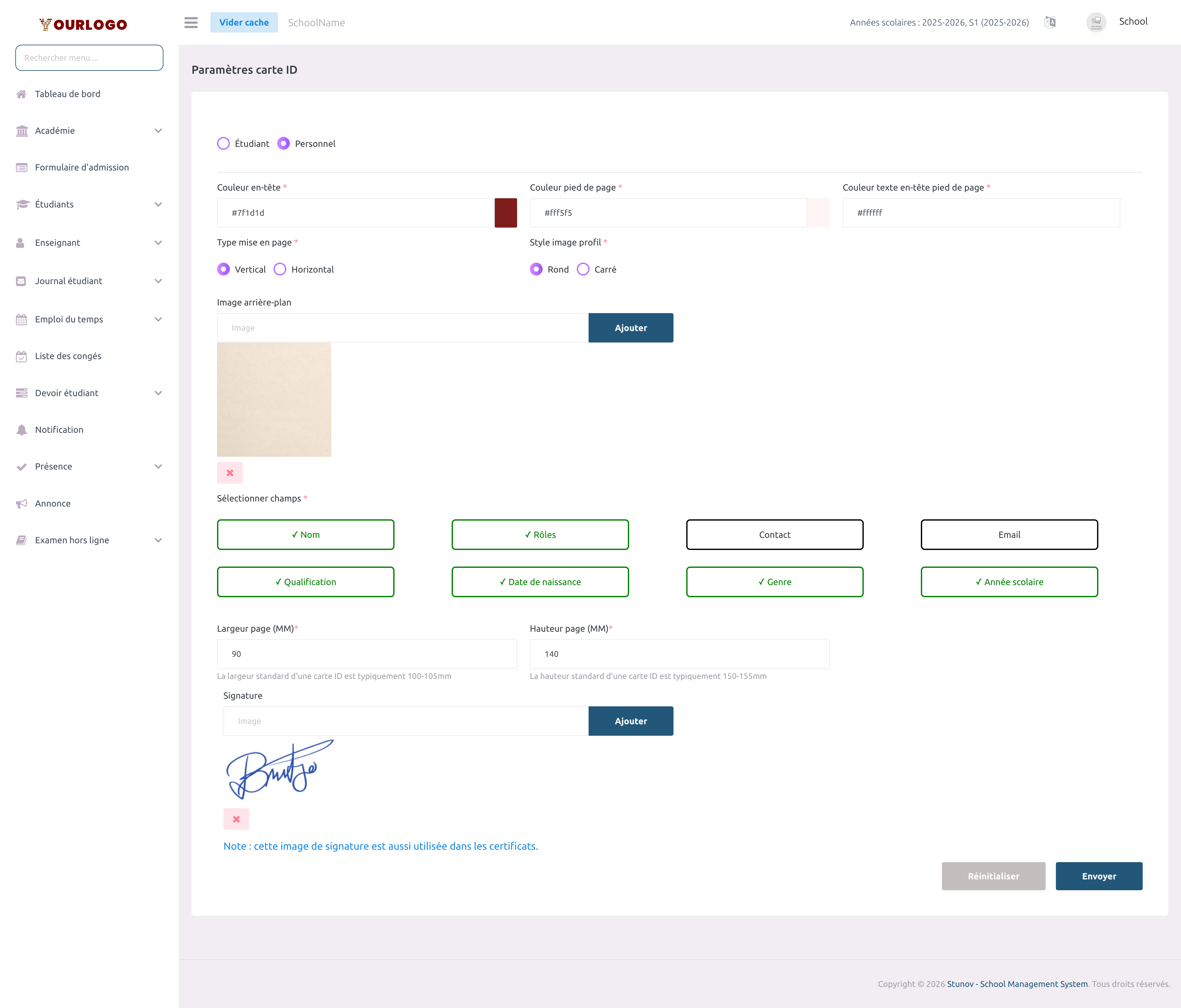
Page Paramètres Carte Personnel
Paramètres Carte Personnel — mêmes options de configuration adaptées au personnel
1
Cliquer sur le bouton radio Personnel
En haut de la page, cliquez sur **Personnel** pour basculer.
2
Configurer couleurs et mise en page
Définissez les couleurs, le type de mise en page et le style de photo.
3
Télécharger le Fond (optionnel)
Téléchargez un fond personnalisé pour les cartes du personnel.
4
Sélectionner les champs
Cochez les champs : **Nom**, **Rôle**, **Téléphone**, **Email**, **Date de Naissance**, **Date d'embauche**, **Qualification**, **Groupe Sanguin**.
5
Définir les Dimensions
Entrez la **Largeur** et la **Hauteur** en millimètres.
6
Télécharger la Signature (optionnel)
Téléchargez ou mettez à jour l'image de signature.
7
Soumettre
Cliquez sur **Soumettre** pour enregistrer.

Supprimer le Fond ou la Signature

Pour supprimer une image de fond ou signature précédemment téléchargée :

  1. Cliquez sur l'icône supprimer (×) à côté du fichier
  2. L'image est supprimée du serveur
  3. Cliquez sur Soumettre pour confirmer
Suppression immédiate

L'image est supprimée du serveur immédiatement lorsque vous cliquez sur l'icône de suppression, avant même de cliquer sur Soumettre.


Pages Connexes