Résultats d'Examen
La page Résultats d'Examen affiche les résultats publiés avec les totaux par étudiant, les pourcentages et les mentions. Les administrateurs peuvent modifier les notes, consulter le détail par matière et télécharger les relevés de notes individuels en PDF.
Les enseignants peuvent consulter les résultats d'examen de leurs classes assignées mais ne peuvent pas modifier les notes ni publier/dépublier les résultats.
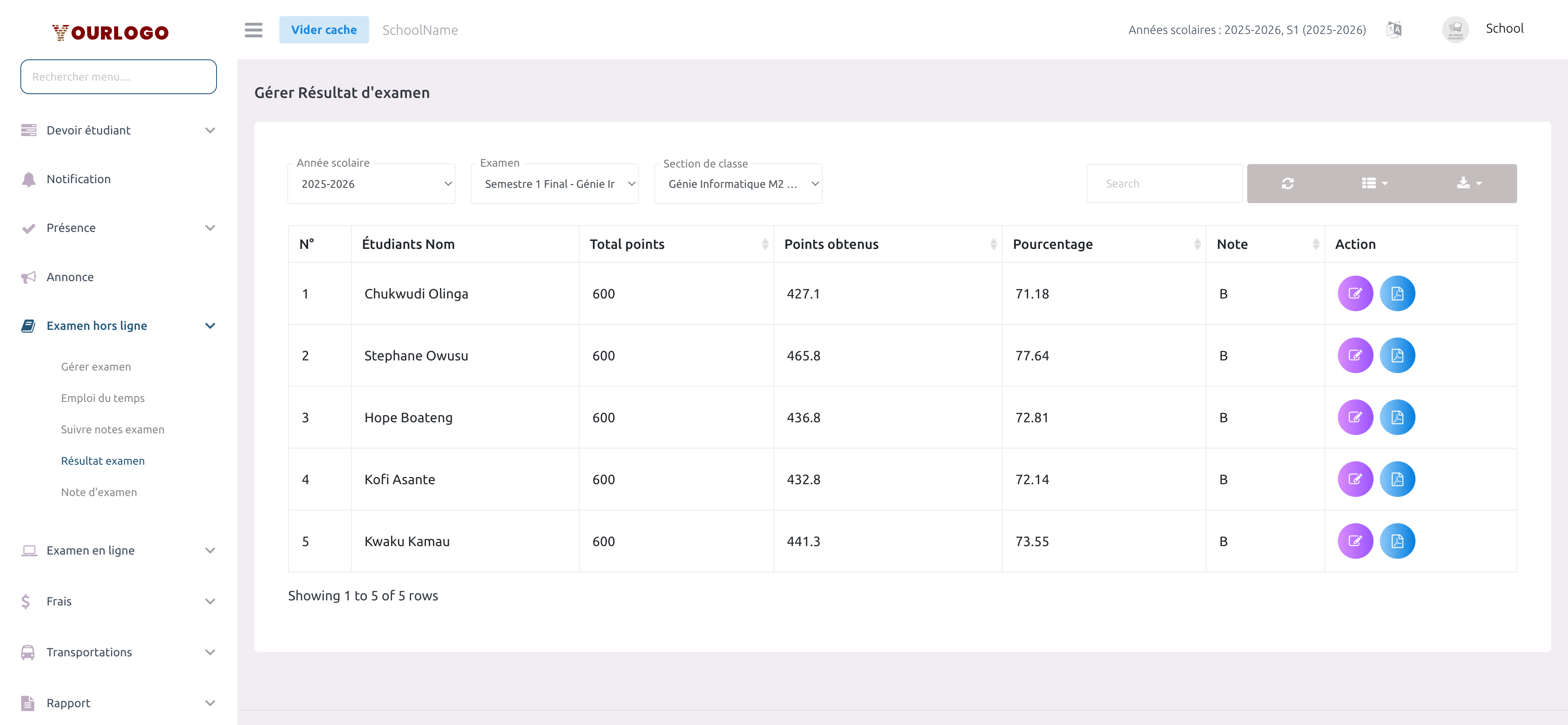
Consulter les Résultats
Champs de Filtre
| Field | Type | Required | Description |
|---|---|---|---|
| Année Scolaire | Sélection | Required | Filtrer les résultats par année scolaire. |
| Examen | Sélection | Required | L'examen publié pour lequel consulter les résultats. Inclut nom, classe et section. |
| Section de Classe | Sélection | Required | La section spécifique pour voir les résultats des étudiants. |
Colonnes du Tableau
| Colonne | Description |
|---|---|
| N° | Numéro de ligne |
| Nom de l'Étudiant | Nom complet de l'étudiant |
| Notes Totales | Somme des notes maximales de toutes les matières |
| Notes Obtenues | Somme des notes obtenues par l'étudiant |
| Pourcentage | Pourcentage calculé (obtenu / total × 100) |
| Mention | Mention attribuée selon les barèmes |
| Action | Modifier les notes (crayon) et Voir PDF (document) |
Utilisez la barre de recherche et le bouton Exporter pour filtrer et télécharger.
Modifier les Notes d'un Étudiant
La modification des notes depuis la page résultats met directement à jour l'enregistrement. Le pourcentage et la mention sont recalculés automatiquement.
Télécharger le Relevé PDF
Pour télécharger le relevé de notes individuel d'un étudiant :
- Cliquez sur l'icône PDF (document) dans la colonne Action
- Un relevé détaillé s'ouvre dans un nouvel onglet avec :
- Informations de l'étudiant (nom, classe, numéro)
- Tableau des notes par matière (total, obtenu, statut)
- Total global, pourcentage et mention
- Statut Réussi/Échoué
- Utilisez la fonction d'impression du navigateur pour enregistrer en PDF
Vue Application Mobile
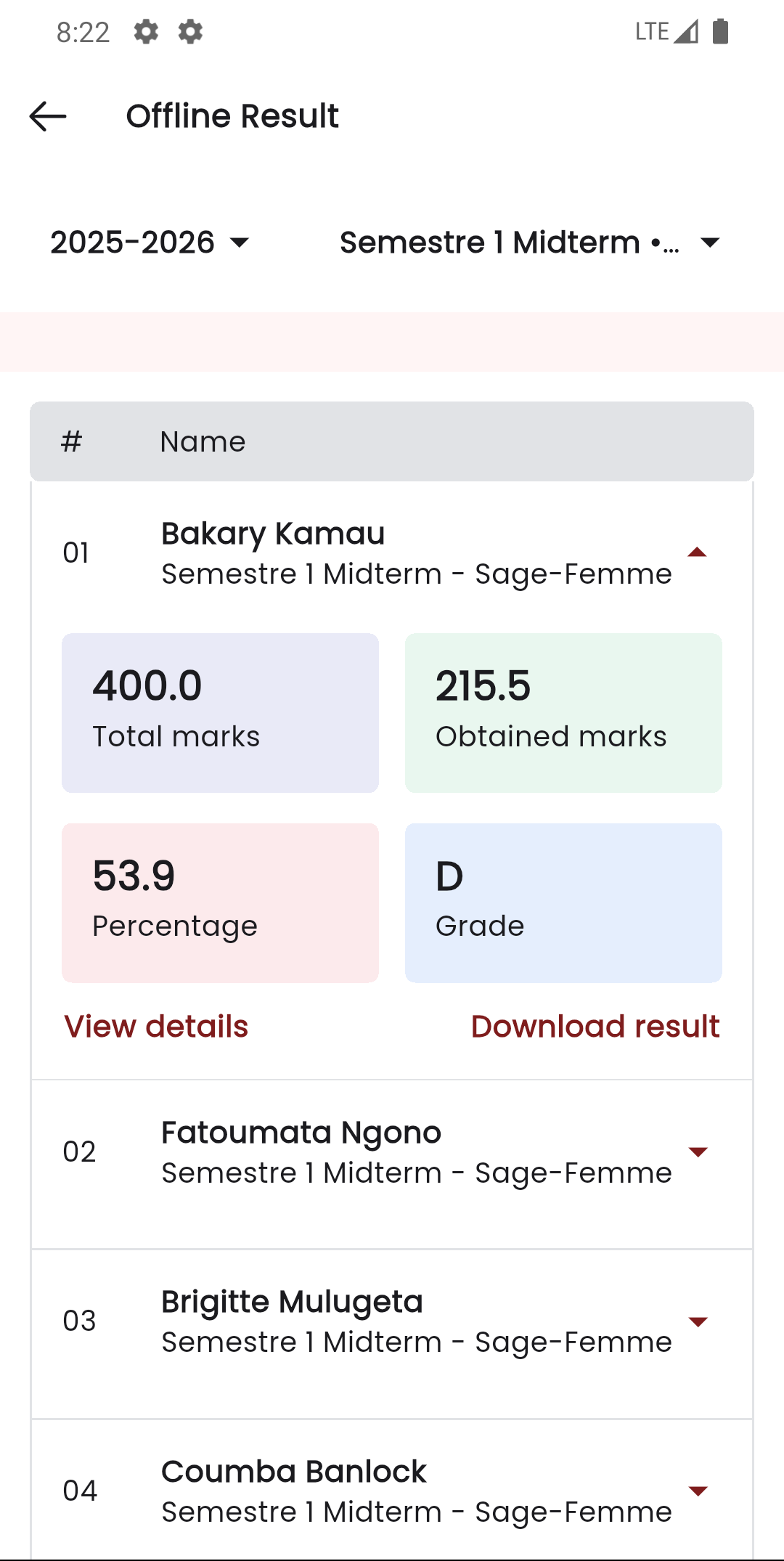
Dans l'application Stunov+, enseignants et étudiants peuvent consulter les résultats avec le détail des notes.
Pages Associées
- Gérer les Examens — Publier ou dépublier les résultats
- Saisir les Notes — Entrer les notes avant publication
- Barème de Notation — Configurer les plages de mentions
- Suivre les Notes — Vérifier que toutes les notes sont soumises
- Emploi du Temps — Consulter les notes totales et de passage