Emploi du Temps d'Examen
La section Emploi du Temps d'Examen couvre deux aspects : consultation des emplois du temps (liste en lecture seule filtrée par classe et examen) et édition des emplois du temps (définition des matières, dates, horaires et notes).
Un examen doit être créé au préalable sur la page Gérer les Examens avant de pouvoir configurer ou consulter son emploi du temps.
Consulter l'Emploi du Temps
La page de consultation affiche une vue en lecture seule du calendrier d'examen pour une classe et un examen spécifiques.
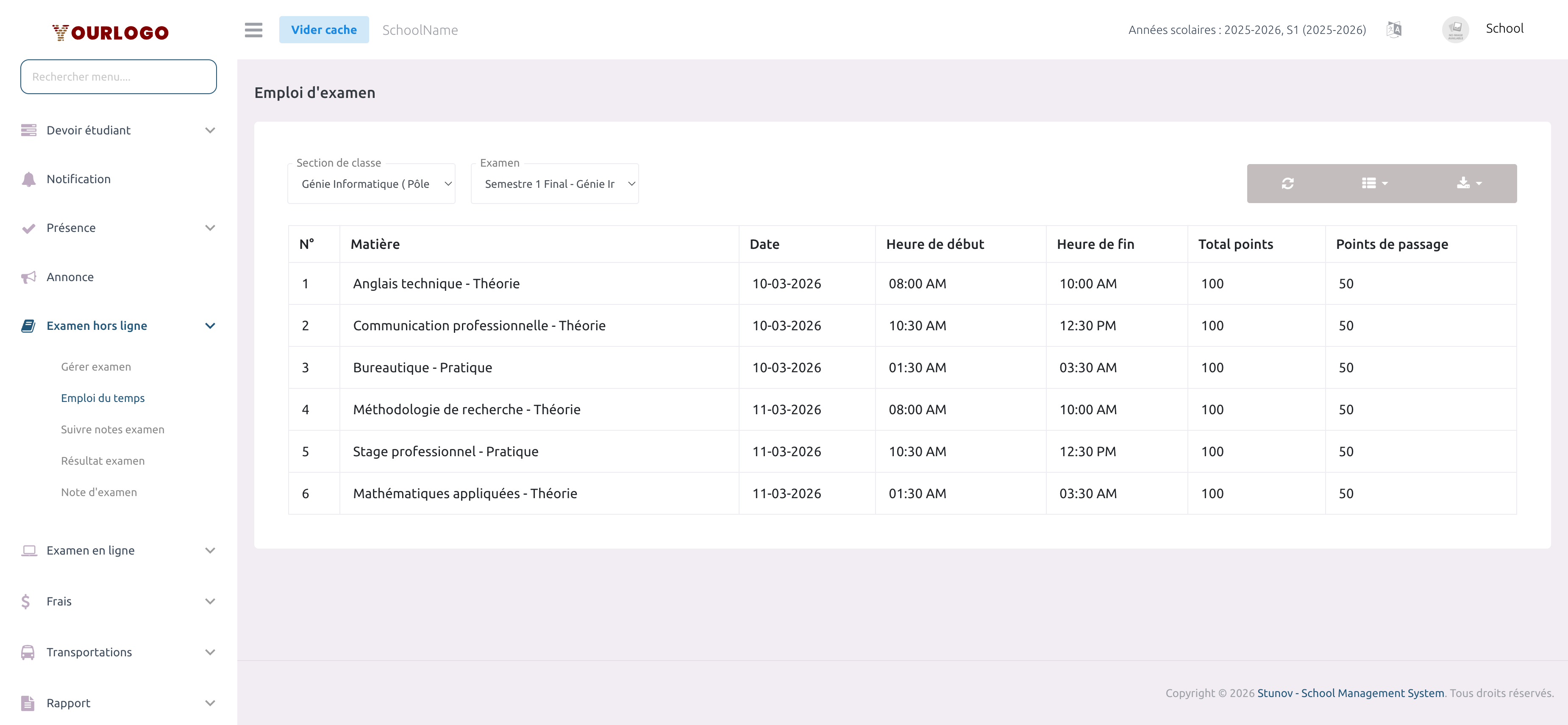
Colonnes du Tableau
| Colonne | Description |
|---|---|
| N° | Numéro de ligne |
| Matière | Nom de la matière |
| Date | Date de l'examen pour cette matière |
| Heure de Début | Début de l'épreuve |
| Heure de Fin | Fin de l'épreuve |
| Notes Totales | Note maximale pour cette matière |
| Note de Passage | Note minimale requise pour réussir |
Utilisez le bouton Exporter pour télécharger l'emploi du temps.
Créer / Modifier l'Emploi du Temps
L'éditeur est accessible depuis la page Gérer les Examens en cliquant sur Emploi du Temps dans le menu Action.
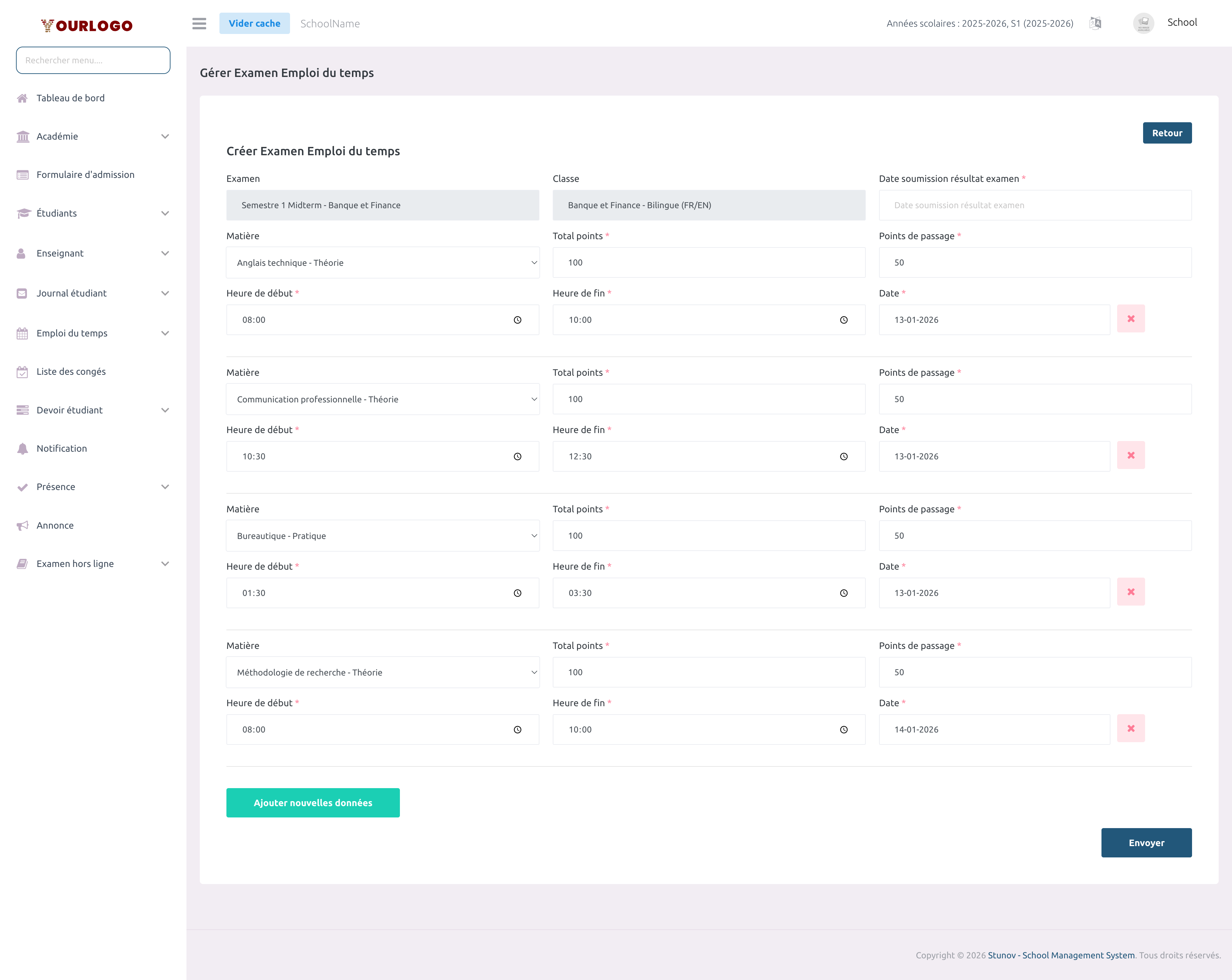
Champs du Formulaire (par matière)
| Field | Type | Required | Description |
|---|---|---|---|
| Date Limite de Soumission | Sélecteur de date | Required | Date limite pour la soumission des notes. Partagée entre toutes les matières. |
| Matière | Sélection | Required | La matière du programme. Seules les matières de la classe sont affichées. |
| Notes Totales | Nombre | Required | Note maximale pour cette matière. |
| Note de Passage | Nombre | Required | Note minimale pour réussir. Doit être inférieure ou égale aux Notes Totales. |
| Heure de Début | Sélecteur d'heure | Required | Heure de début de l'épreuve. |
| Heure de Fin | Sélecteur d'heure | Required | Heure de fin. Doit être après l'Heure de Début. |
| Date | Sélecteur de date | Required | Date de l'examen pour cette matière. Doit être dans l'année scolaire. |
Vous pouvez mettre à jour un emploi du temps existant à tout moment. Les modifications de dates et d'horaires déclenchent une notification aux étudiants et parents.
Supprimer une Entrée
Pour retirer une matière de l'emploi du temps :
- Ouvrez l'éditeur pour l'examen concerné
- Cliquez sur le bouton Supprimer à côté de la ligne
- Cliquez sur Soumettre pour enregistrer
Vue Application Mobile
Dans l'application Stunov+, étudiants et enseignants peuvent consulter l'emploi du temps avec le détail par matière.
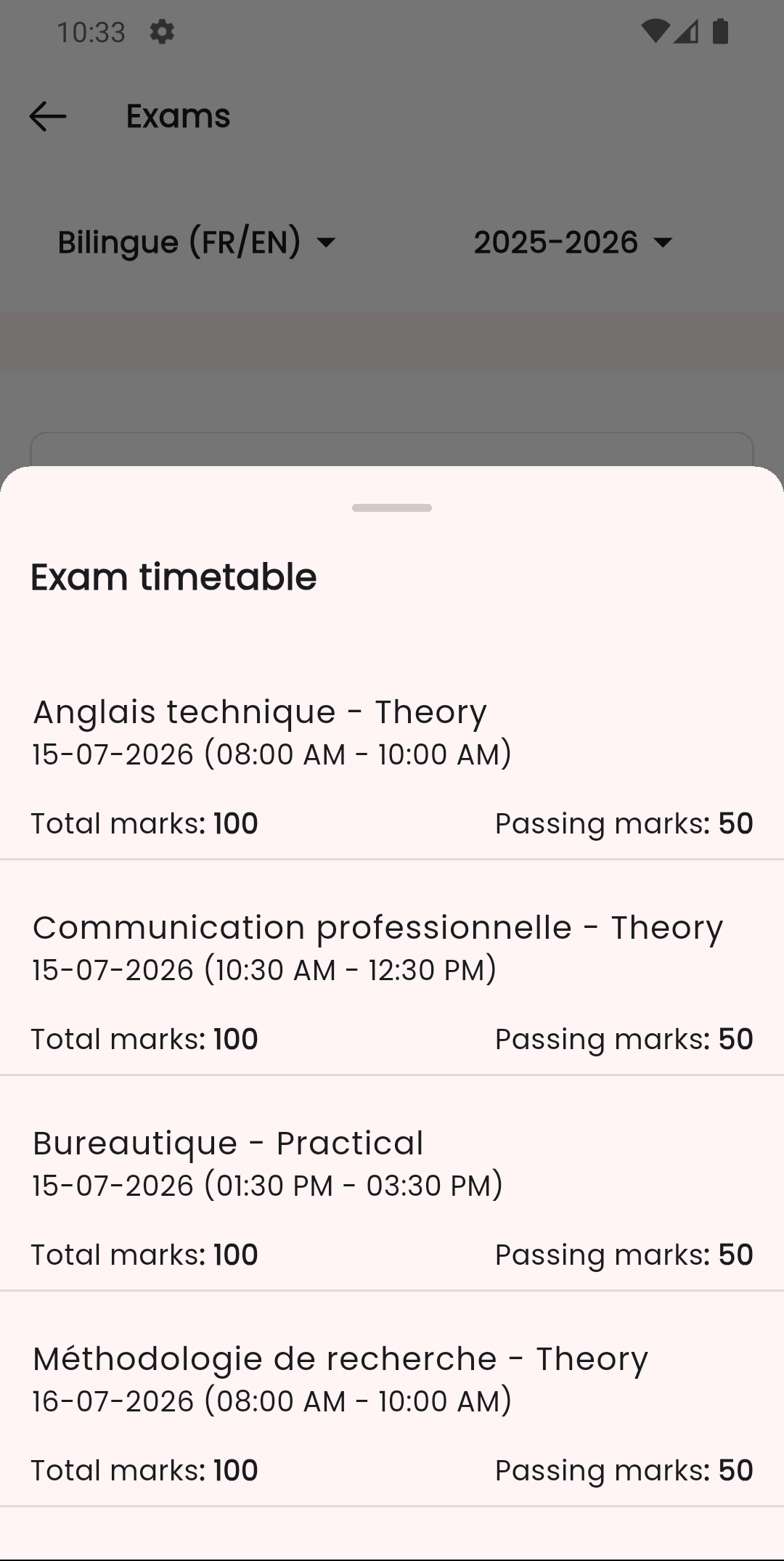
Pages Associées
- Gérer les Examens — Créer les examens avant de configurer les emplois du temps
- Saisir les Notes — Entrer les notes après les épreuves
- Suivre les Notes — Surveiller le statut des soumissions
- Résultats d'Examen — Consulter les résultats après publication