Passer au contenu principal

Gérer les Frais

Gérer les Frais est l'endroit où vous créez la structure de frais complète pour une ou plusieurs classes. Chaque configuration de frais regroupe les frais obligatoires, les frais optionnels, les échéanciers de versement et les pénalités de retard. C'est la page centrale du module de frais.

Processus de configuration des frais
  1. Créez d'abord les Types de Frais (ex : Scolarité, Bibliothèque, Sport)
  2. Créez un frais ici, en assignant les types de frais obligatoires et optionnels avec les montants
  3. Les élèves peuvent ensuite être facturés et les paiements suivis sur Frais des Élèves
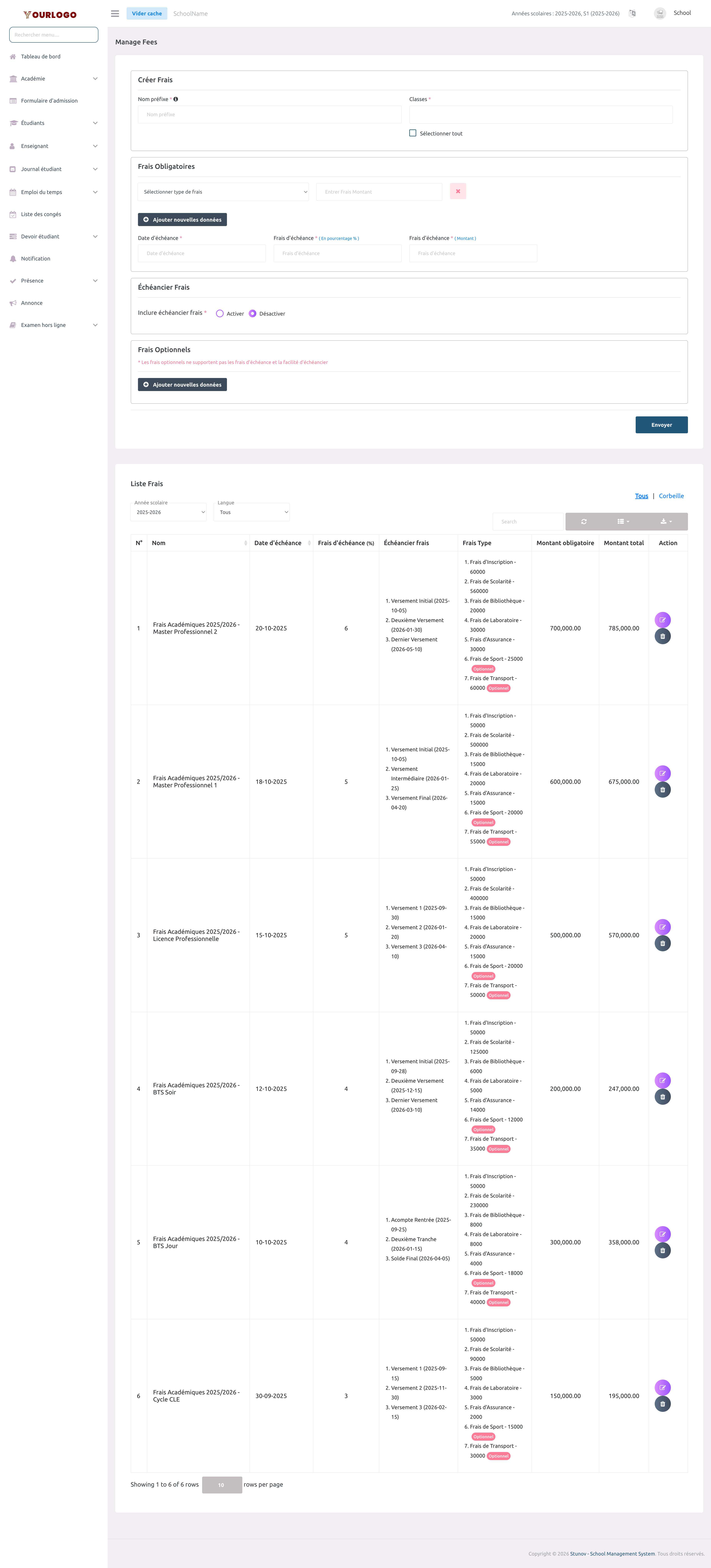
Page Gérer les Frais montrant le formulaire de création avec frais obligatoires, pénalités, versements et frais optionnels
Gérer les Frais — formulaire de création avec frais obligatoires, date d'échéance, versements et frais optionnels

Créer un Frais

1
Naviguer vers Frais → Gérer les Frais
Dans la barre latérale, développez **Frais** et cliquez sur **Gérer les Frais**. La page de gestion des frais s'ouvre.
2
Entrer le Nom de Préfixe
Tapez un nom de préfixe pour le frais (ex : "Frais Annuels"). Ce préfixe est ajouté avant le nom de la classe pour former le nom complet du frais (ex : "Frais Annuels - Classe 1").
3
Sélectionner les Classes
Choisissez une ou plusieurs classes dans le menu déroulant **Classes**. Utilisez la case **Tout sélectionner** pour assigner ce frais à toutes les classes. Un enregistrement de frais séparé est créé pour chaque classe sélectionnée.
4
Ajouter les Frais Obligatoires
Dans la section **Frais Obligatoires**, sélectionnez un **Type de Frais** dans le menu déroulant et entrez le **Montant** pour chaque ligne de frais obligatoire. Cliquez sur **+ Ajouter** pour ajouter plus de lignes. Ces frais sont obligatoires pour tous les élèves des classes sélectionnées.
5
Définir la Date d'Échéance et les Pénalités
Définissez la **Date d'Échéance** (date limite de paiement), et configurez les **Pénalités de Retard** — un pourcentage et un montant fixe qui seront appliqués comme frais de retard après la date d'échéance.
6
Configurer les Versements (optionnel)
Activez le bouton **Versements** pour permettre le paiement en plusieurs fois. Le montant total obligatoire est automatiquement réparti également entre les versements. Pour chaque versement, définissez le **Nom**, le **Montant** (modifiable), la **Date d'Échéance**, le **Type de Pénalité** (Montant Fixe ou Pourcentage) et la **Pénalité**. Cliquez sur **+ Ajouter** pour plus de versements.
7
Ajouter les Frais Optionnels (optionnel)
Dans la section **Frais Optionnels**, sélectionnez un **Type de Frais** et entrez le **Montant**. Les frais optionnels ne sont pas obligatoires — les élèves peuvent choisir de les payer.
8
Soumettre
Cliquez sur **Soumettre** pour créer la configuration de frais. Un enregistrement de frais est créé par classe sélectionnée.
Limitation des frais optionnels

Les frais optionnels ne supportent pas les pénalités de retard ni les versements. Ce sont des paiements autonomes auxquels les élèves peuvent souscrire.


Voir les Frais

La liste des frais affiche toutes les configurations avec leurs montants obligatoires, montants totaux, détails de versement et dates d'échéance. Utilisez les filtres Année Scolaire et Médium pour affiner, et la bascule Tous / Corbeille pour basculer entre les frais actifs et supprimés.
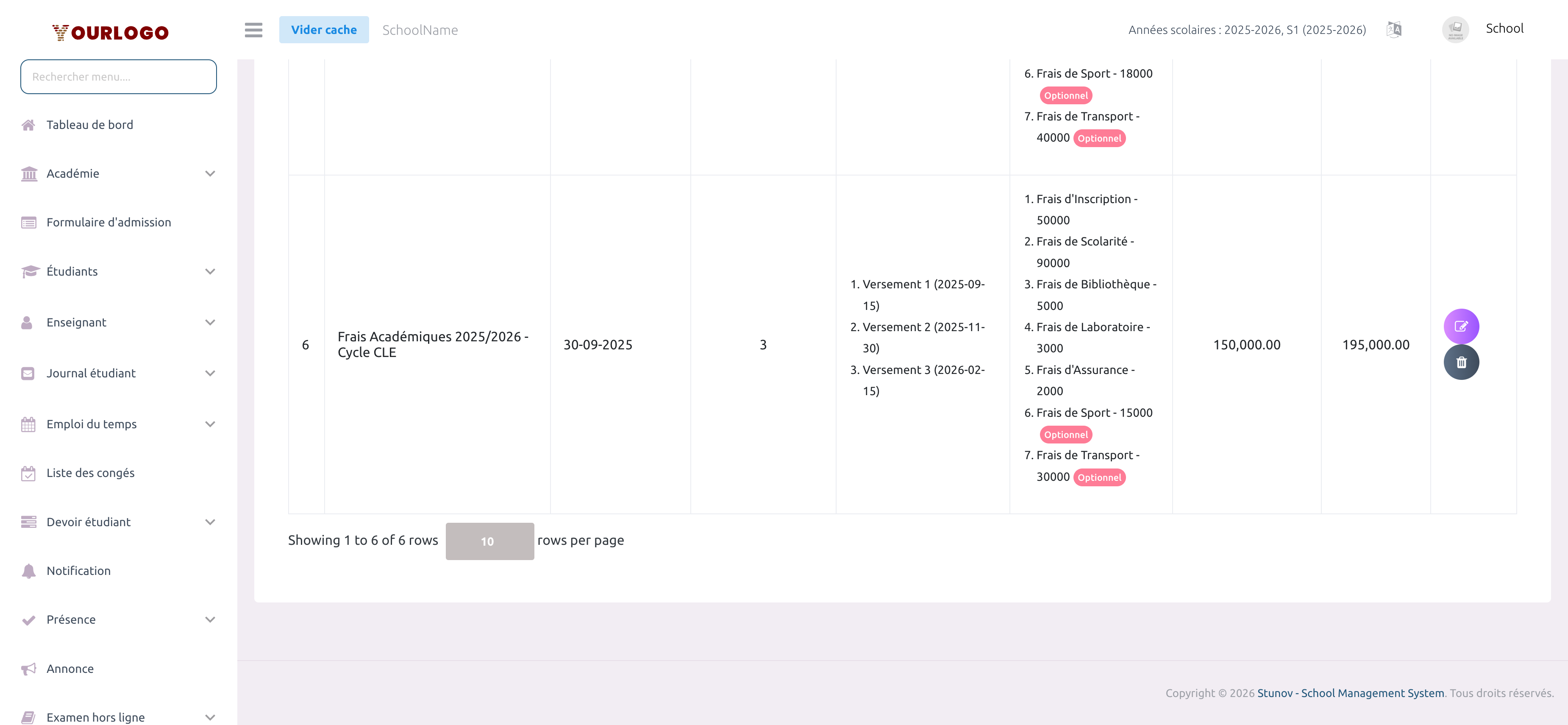
Liste des frais configurés avec montants, versements et dates d'échéance
Liste des frais configurés — types de frais, versements, montants obligatoires et totaux

Modifier un Frais

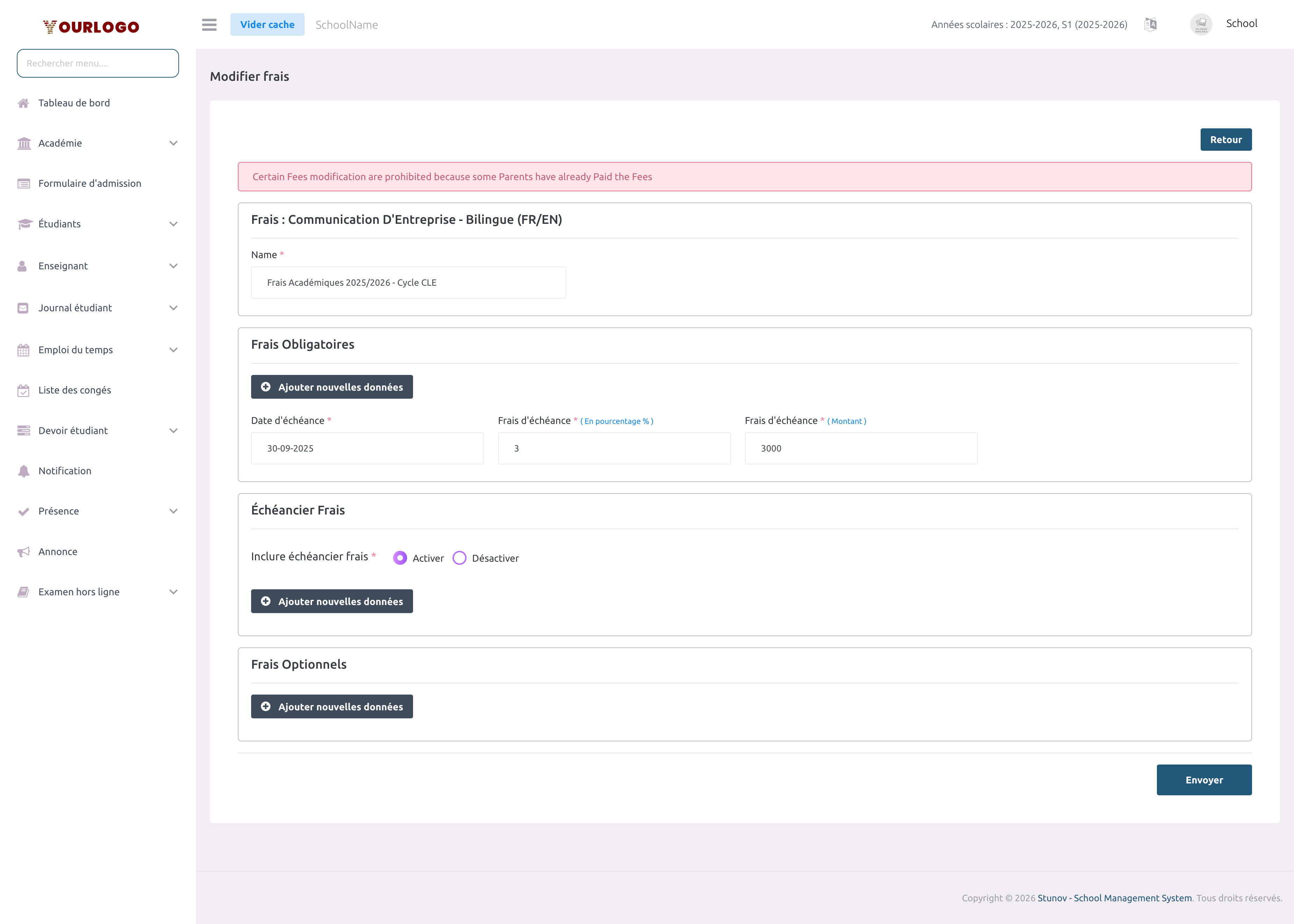
Page d'édition de frais montrant le formulaire avec les valeurs pré-remplies
Page Modifier un Frais — modifier les frais obligatoires, versements et pénalités d'un frais existant
1
Cliquer sur le bouton Modifier
Dans la colonne Action, cliquez sur l'icône **Modifier** (crayon). Vous êtes redirigé vers la page d'édition.
2
Modifier la configuration du frais
Mettez à jour le nom de préfixe, les montants des frais obligatoires/optionnels, l'échéancier des versements ou les pénalités. Note : la classe ne peut pas être modifiée après la création.
3
Enregistrer les modifications
Cliquez sur **Soumettre** pour sauvegarder la configuration de frais mise à jour.
La classe est verrouillée en édition

La classe assignée ne peut pas être changée après la création d'un frais. Pour assigner la même structure de frais à une autre classe, créez une nouvelle configuration de frais.


Supprimer un Frais

1
Cliquer sur le bouton Supprimer
Dans la colonne Action, cliquez sur l'icône **Supprimer** (corbeille) à côté du frais.
2
Confirmer la suppression
Une boîte de dialogue de confirmation apparaît. Cliquez sur **Confirmer** pour supprimer le frais (suppression douce).

Restaurer un Frais Supprimé

  1. Passez à l'onglet Corbeille dans la liste des frais
  2. Cliquez sur Restaurer pour récupérer le frais, ou Supprimer définitivement pour le supprimer de façon permanente

Pages Associées