Frais des Élèves
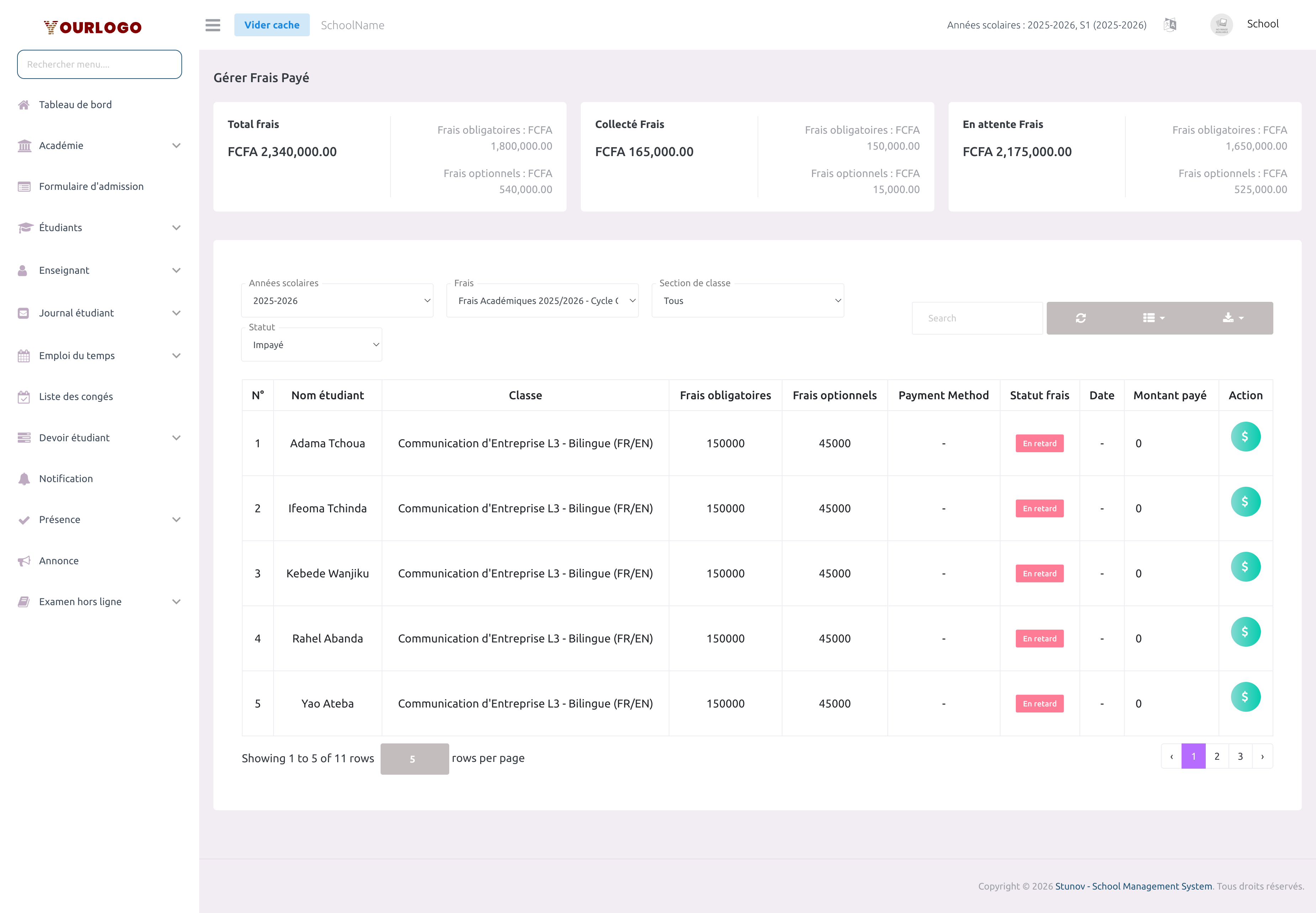
La page Frais des Élèves est le centre de paiement où vous visualisez le statut de paiement de chaque élève et collectez les paiements. Elle affiche des cartes récapitulatives avec les totaux, montants collectés et en attente, et vous permet de filtrer les élèves par classe, frais et statut de paiement. Vous pouvez payer les frais obligatoires (en totalité ou par versement), payer les frais optionnels et générer des reçus PDF.
- Configurez d'abord les frais sous Gérer les Frais
- Venez ici pour voir le statut de paiement des élèves
- Cliquez sur le menu d'action d'un élève pour collecter les paiements obligatoires ou optionnels
- Générez des reçus PDF pour les frais payés
Cartes Récapitulatives
En haut de la page, trois cartes récapitulatives affichent les totaux en temps réel pour Total des Frais, Frais Collectés et Frais en Attente. Chaque carte affiche le détail obligatoire et optionnel séparément.
Filtrer les Élèves
Utilisez la barre de filtres pour affiner la liste des élèves par Année Scolaire, Frais, Classe Section, Statut, Mois et Mode de Paiement.
Liste des Élèves
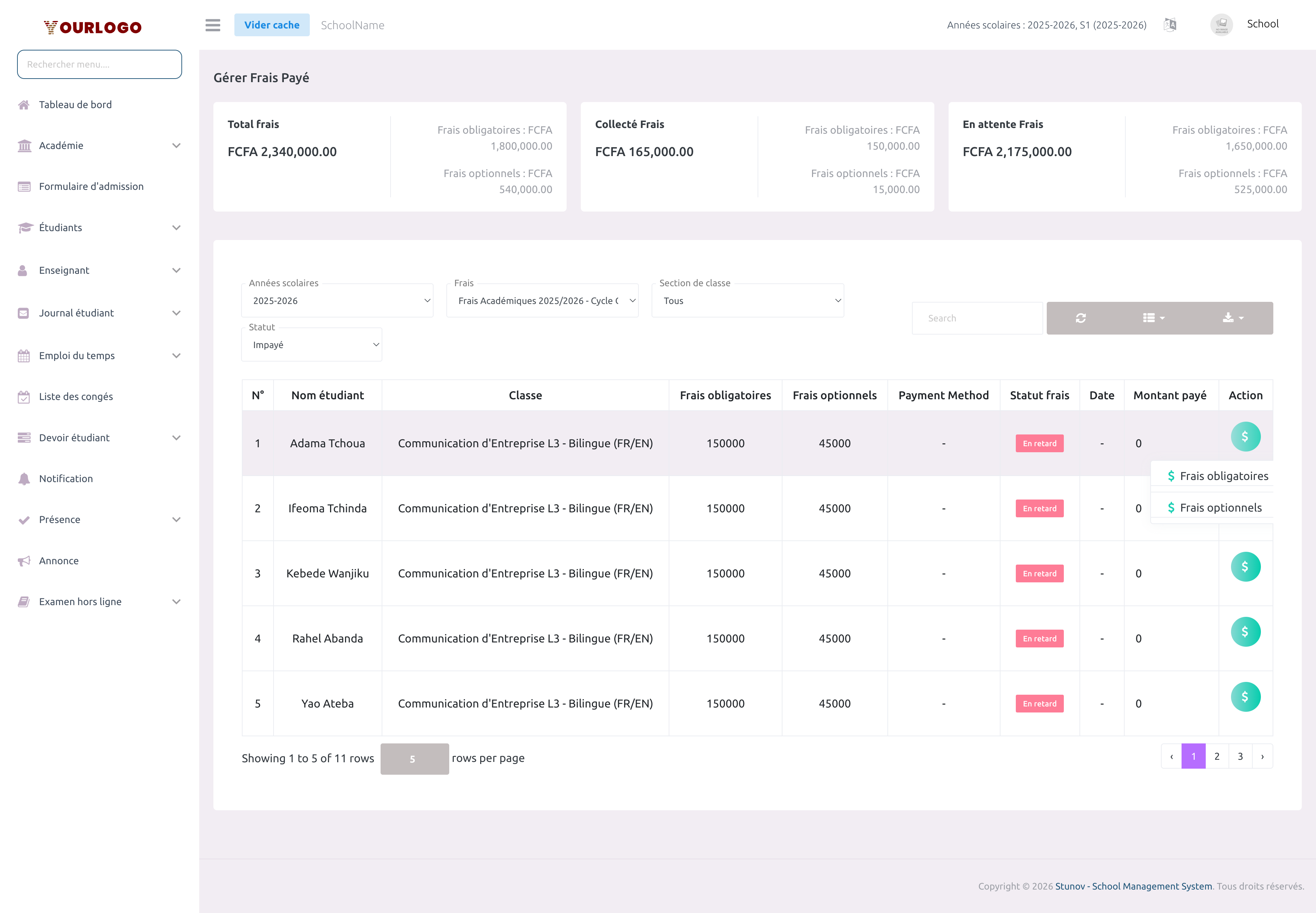
Le tableau des élèves affiche les frais obligatoires, frais optionnels, statut de paiement et montant payé de chaque élève. Le menu Action par élève comprend :
- Payer les Frais Obligatoires — Ouvrir le formulaire de paiement obligatoire
- Payer les Frais Optionnels — Ouvrir le formulaire de paiement optionnel (si des frais optionnels existent)
- Générer le Reçu PDF — Télécharger un reçu PDF de tous les paiements
Payer les Frais Obligatoires
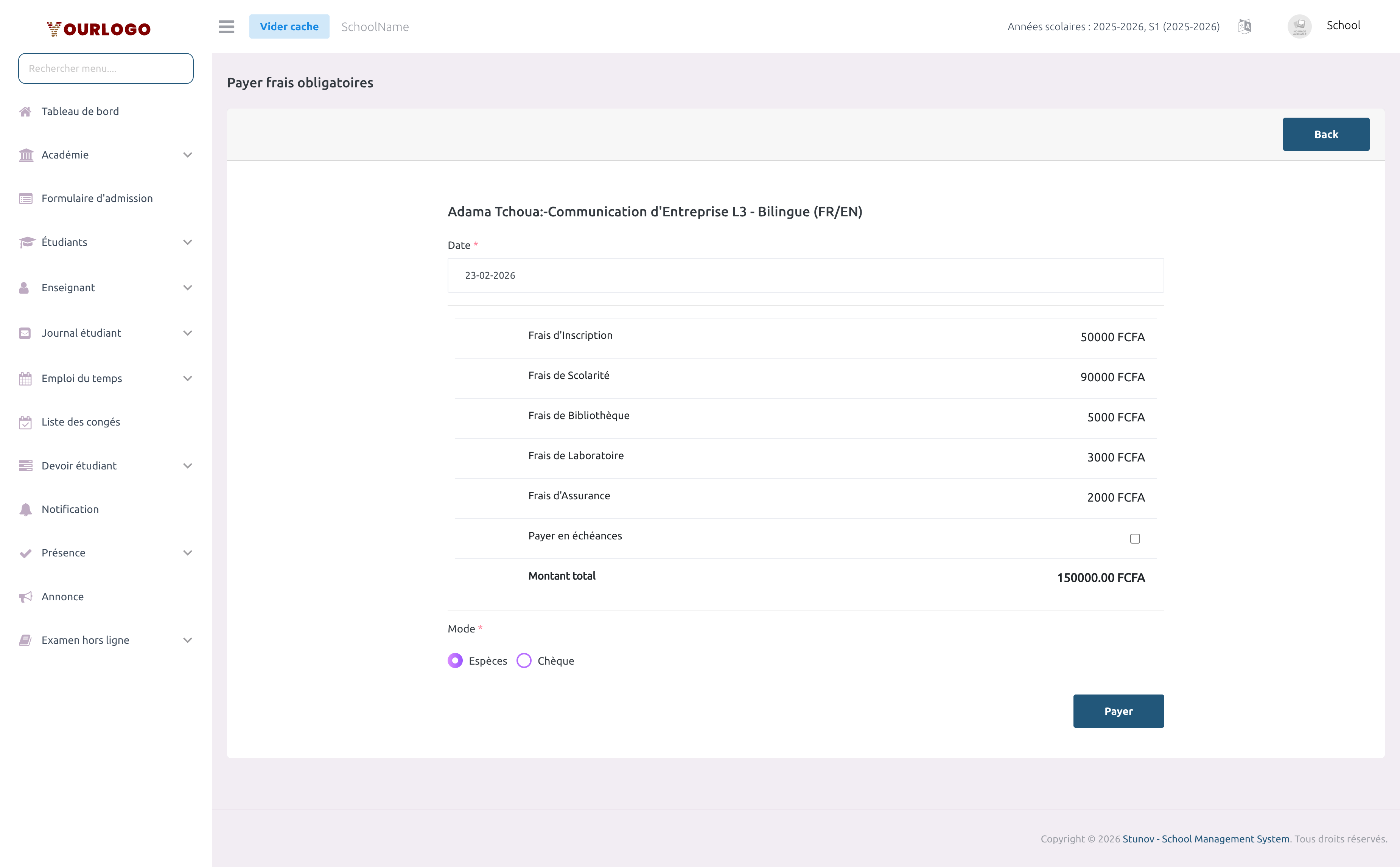
Si le paiement est effectué après la date d'échéance, les pénalités de retard (pourcentage + montant fixe) sont automatiquement calculées et ajoutées. Chaque versement a aussi sa propre date d'échéance et ses pénalités.
Payer les Frais Optionnels
Générer le Reçu PDF
- Cliquez sur Action → Générer le Reçu PDF pour tout élève ayant effectué des paiements
- Un PDF est généré contenant :
- Logo, nom et adresse de l'école
- Nom de l'élève et classe
- Détail des frais obligatoires
- Détail des frais optionnels
- Détails des versements (si applicable)
- Montants totaux
- Le PDF s'ouvre pour téléchargement ou impression
Vue Application Staff
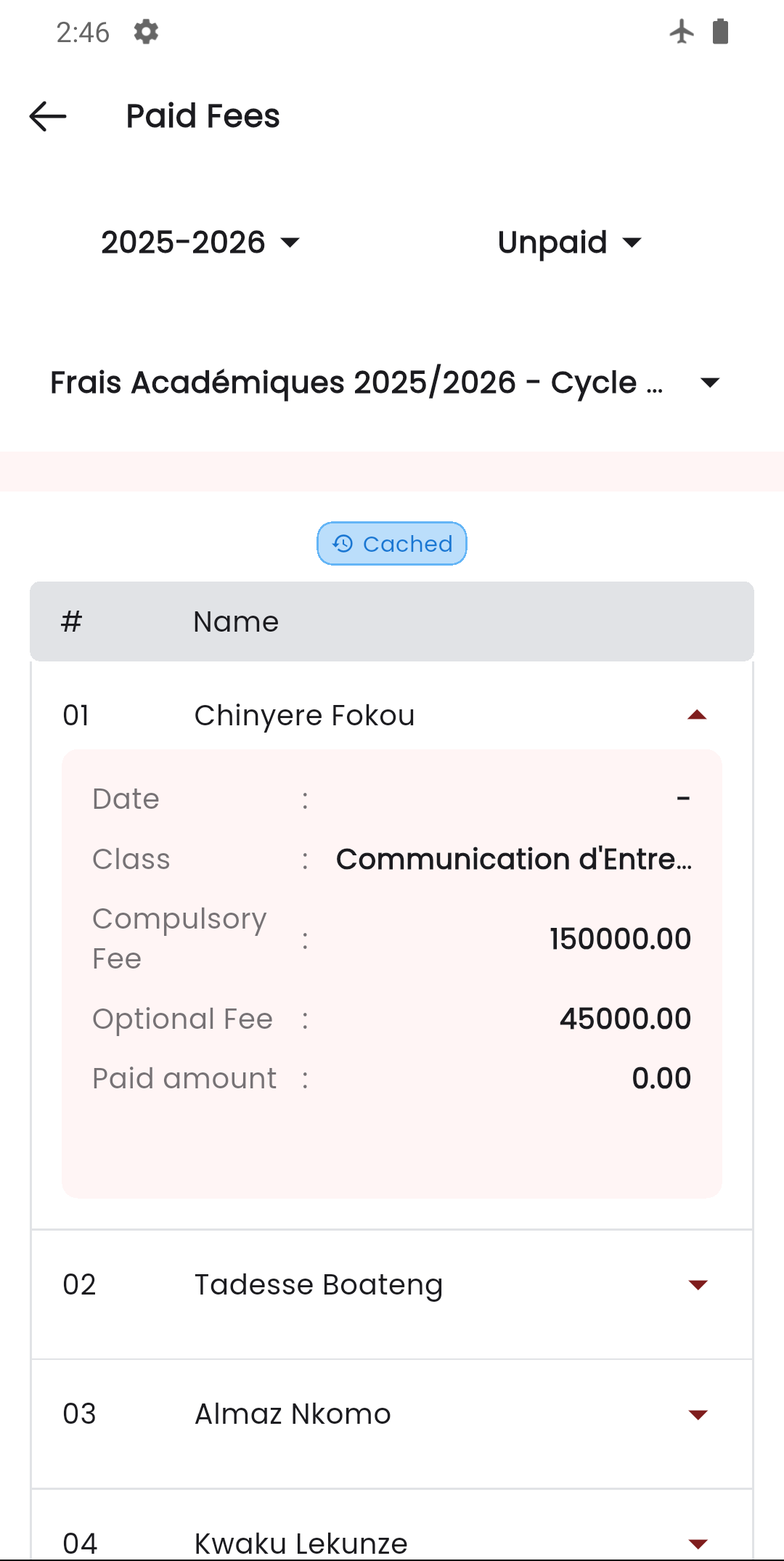
Dans l'application Stunov+ Staff, les administrateurs scolaires peuvent voir les résumés de collecte des frais et le statut de paiement des élèves. L'application affiche les listes d'élèves impayés avec des options de filtrage.
Pages Associées
- Gérer les Frais — Configurer les structures de frais avant de collecter les paiements
- Type de Frais — Créer les catégories de frais
- Frais Optionnels — Vue dédiée aux paiements de frais optionnels
- Journal des Transactions — Suivre les transactions de paiement en ligne