Import en Masse des Enseignants
La fonctionnalité Import en Masse vous permet d'importer plusieurs enseignants simultanément à l'aide d'un fichier CSV ou Excel. C'est idéal pour le début d'année scolaire ou lors de l'intégration d'un grand nombre de nouveaux enseignants.
Téléchargez toujours le fichier exemple depuis le système avant de préparer vos données. Il contient les en-têtes de colonnes exacts, les indications de formatage et tous les champs personnalisés configurés pour votre école.
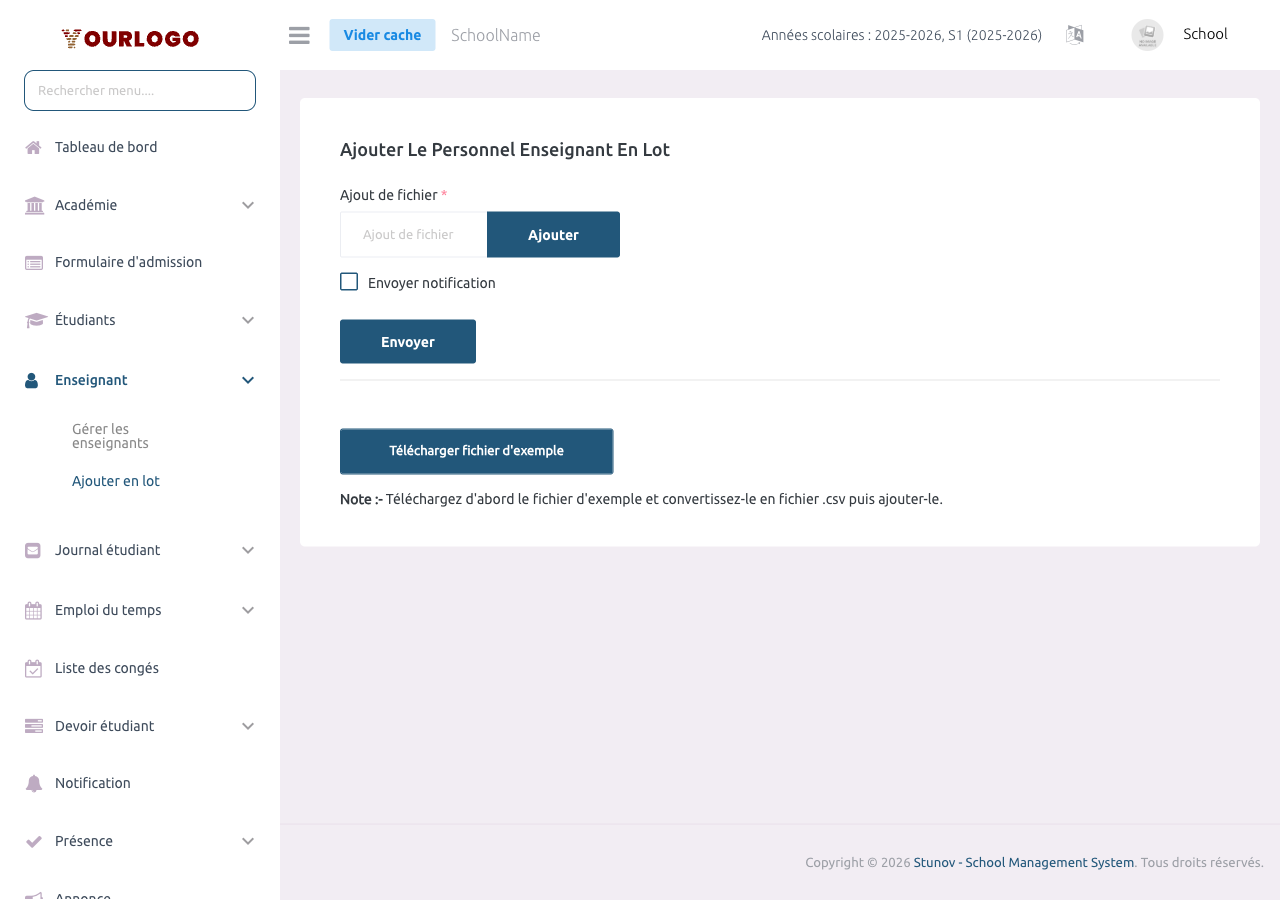
Importer des Enseignants
Format du Fichier CSV
Le fichier exemple contient les colonnes requises suivantes dans l'ordre. Toutes les colonnes doivent être présentes même si certaines valeurs sont optionnelles.
Colonnes obligatoires
| Field | Type | Required | Description |
|---|---|---|---|
| first_name | Texte | Required | Prénom de l'enseignant |
| last_name | Texte | Required | Nom de famille de l'enseignant |
| mobile | Nombre | Required | Numéro de téléphone (1–16 chiffres). Également utilisé comme mot de passe par défaut. |
E-mail | Required | Adresse e-mail unique. Si cet e-mail existe déjà, le système met à jour l'enregistrement existant au lieu d'en créer un nouveau. | |
| gender | Texte | Required | Doit être exactement "male" ou "female" |
| dob | Date | Required | Date de naissance au format JJ-MM-AAAA (ex. : 15-06-1985) |
| qualification | Texte | Required | Plus haute qualification (ex. : Licence, Master) |
| current address | Texte | Required | Adresse de résidence actuelle (note : l'en-tête de colonne contient un espace) |
| permanent address | Texte | Required | Adresse de résidence permanente (note : l'en-tête de colonne contient un espace) |
| salary | Nombre | Required | Montant du salaire mensuel de base |
Colonnes optionnelles
| Field | Type | Required | Description |
|---|---|---|---|
| joining_date | Date | Optional | Date d'embauche au format JJ-MM-AAAA. Laisser vide si inconnue. |
Colonnes de champs personnalisés
Si votre école a configuré des Champs Personnalisés pour les enseignants (type_utilisateur = Enseignant), des colonnes supplémentaires apparaissent après les colonnes standard. Les noms de colonnes sont les noms des champs personnalisés avec les espaces remplacés par des tirets bas.
Si vous avez créé un champ personnalisé appelé « Numéro de carte nationale d'identité », l'en-tête de colonne CSV sera numéro_de_carte_nationale_d_identité.
Exemple de ligne de données
| first_name | last_name | mobile | gender | dob | qualification | current address | permanent address | salary | joining_date | |
|---|---|---|---|---|---|---|---|---|---|---|
| Jean | Dupont | 1234567899 | [email protected] | male | 15-06-1985 | Licence | 123 Rue Principale, Yaoundé | 456 Avenue Résidence, Douala | 250000 | 01-09-2024 |
Notes Importantes
Les enseignants importés via l'import en masse sont créés avec le statut Inactif par défaut. Vous devez activer manuellement chaque enseignant depuis la page Gérer les Enseignants après avoir vérifié leurs données. C'est une mesure de sécurité pour empêcher l'activation accidentelle de comptes.
Si une adresse e-mail dans le CSV existe déjà dans le système, l'import met à jour les données de l'enseignant existant au lieu de créer un doublon. Cela signifie que vous pouvez utiliser le même fichier pour corriger des données — mettez simplement à jour les lignes et re-téléchargez.
Le système vérifie la limite de personnel de votre abonnement scolaire avant de traiter l'import. Si le nombre total d'enseignants (existants + nouveaux) dépasse la limite de votre plan, l'import sera rejeté. Mettez à niveau votre plan d'abonnement ou désactivez d'abord les comptes enseignants inutilisés.
Gestion des Erreurs
Si le fichier téléchargé contient des erreurs, le système les signale après le traitement :
| Type d'erreur | Cause | Solution |
|---|---|---|
| Champ obligatoire manquant | Une colonne obligatoire est vide | Remplissez toutes les colonnes obligatoires |
| E-mail invalide | Le format de l'e-mail est incorrect | Utilisez un format d'e-mail valide (ex. : [email protected]) |
| Date invalide | La date n'est pas au format JJ-MM-AAAA | Corrigez le format de la date |
| Genre invalide | Le genre n'est pas "male" ou "female" | Utilisez exactement "male" ou "female" |
| Téléphone trop long | Le numéro de téléphone dépasse 16 chiffres | Raccourcissez le numéro de téléphone |
| Limite de personnel atteinte | Limite du plan d'abonnement dépassée | Mettez à niveau le plan ou désactivez les comptes inutilisés |
Détails du Fichier Exemple
Le fichier Excel exemple téléchargé contient deux feuilles :
- Inscription en Masse des Enseignants — Contient les en-têtes et une ligne d'exemple montrant le format correct pour chaque champ
- Valeurs des Champs de Formulaire — Liste les valeurs acceptables pour les champs personnalisés de type liste déroulante, bouton radio et case à cocher. Utilisez ces valeurs exactes dans votre CSV pour éviter les erreurs de validation.
Pages connexes
- Gérer les Enseignants — Ajouter des enseignants individuellement et gérer les comptes existants
- Champs Personnalisés — Configurer les champs supplémentaires qui apparaissent dans le modèle d'import en masse
- Gestion du Personnel — Import en masse pour le personnel non-enseignant