Notification
Les Notifications vous permettent d'envoyer des notifications push directement sur les appareils mobiles des utilisateurs via Firebase Cloud Messaging (FCM). Vous pouvez cibler les destinataires en sélectionnant des rôles spécifiques (Élève, Parent, Enseignant, etc.) ou en filtrant les utilisateurs avec des frais impayés. Chaque notification comprend un titre, un message et une image optionnelle en pièce jointe.
- Les Administrateurs scolaires peuvent envoyer des notifications à n'importe quel groupe d'utilisateurs
- Les Responsables Marketing peuvent envoyer des notifications pour les campagnes de communication et les rappels
- Les notifications sont envoyées sous forme de messages push — les utilisateurs les reçoivent instantanément sur les applications Stunov+ Élève et Personnel
- Le panneau de sélection des utilisateurs vous permet de choisir individuellement les destinataires dans la liste filtrée
- Les notifications sont suivies par Année Scolaire
Les Notifications sont des messages push autonomes envoyés aux utilisateurs — elles ne nécessitent ni section de classe ni matière, et ne s'affichent pas dans le fil d'annonces de l'application. Utilisez les Annonces pour les messages académiques spécifiques aux classes, et les Notifications pour les diffusions générales à l'échelle de l'école.
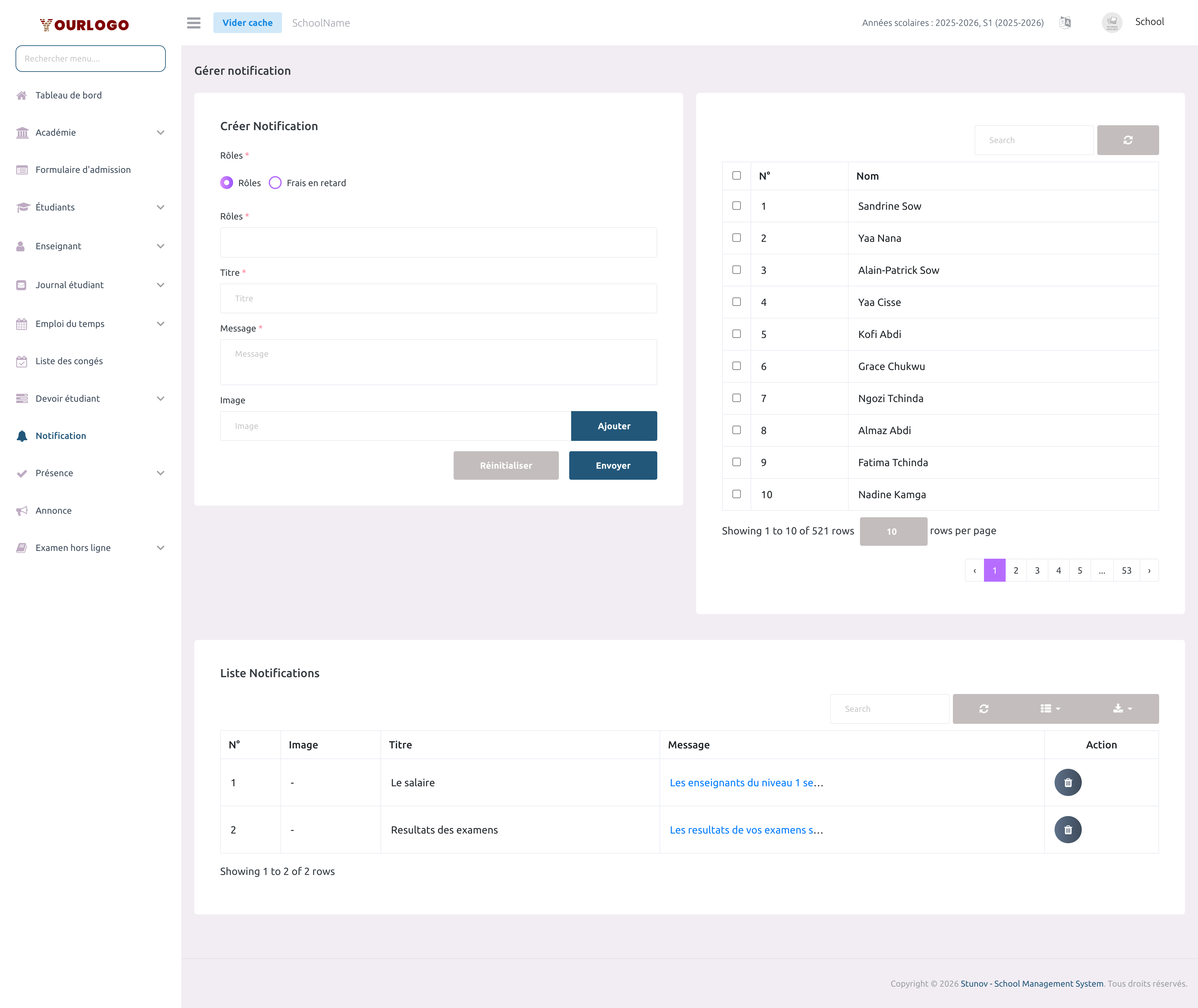
Créer une Notification
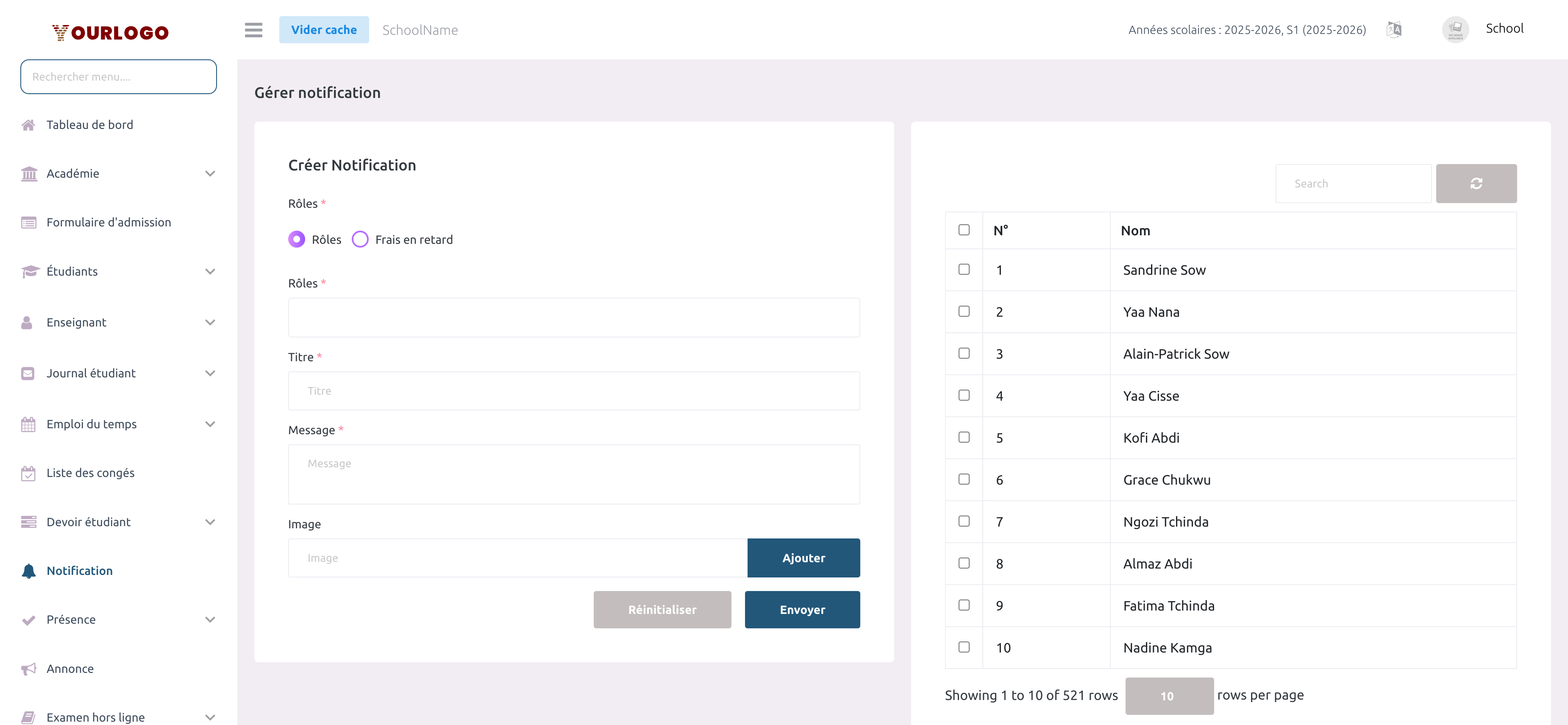
Champs du Formulaire
| Field | Type | Required | Description |
|---|---|---|---|
| Type (Radio) | Radio | Required | Choisissez le mode de filtrage des destinataires. **Rôles** : filtrer les utilisateurs par leur rôle système. **Frais Impayés** : filtrer les élèves et parents ayant des frais non payés. Par défaut : Rôles. |
| Rôles | Menu déroulant multi-sélection | Required | Sélectionnez un ou plusieurs rôles pour filtrer la liste des utilisateurs. En mode « Rôles » : tous les rôles (Parent, Élève, Enseignant, Chauffeur, Aide, Responsable IT, etc.). En mode « Frais Impayés » : uniquement Élève et Parent. |
| Titre | Texte | Required | Le titre de la notification. Apparaît comme en-tête dans la notification push sur les appareils des utilisateurs. |
| Message | Zone de texte | Required | Le corps de la notification. C'est le contenu principal que les utilisateurs voient dans la notification push. |
| Image | Téléchargement de fichier | Optional | Une image optionnelle à joindre à la notification. Affichée dans la notification push sur les appareils compatibles. Formats acceptés : JPEG, PNG, JPG, GIF, SVG, WebP. |
| Sélection des utilisateurs (cases à cocher) | Tableau avec cases à cocher | Required | Sélectionnez des utilisateurs spécifiques dans la liste filtrée du panneau de droite. Au moins un utilisateur doit être sélectionné. Utilisez la case d'en-tête pour sélectionner/désélectionner tous les utilisateurs visibles. |
Ciblage par Rôles vs Frais Impayés
Le système de notification offre deux modes de ciblage :
Mode Rôles (par défaut)
Lorsque Rôles est sélectionné, le tableau des utilisateurs affiche tous les utilisateurs appartenant au(x) rôle(s) sélectionné(s). Ceci est idéal pour :
- Envoyer des communications générales à tous les enseignants
- Notifier tous les parents d'un événement scolaire
- Informer le personnel (chauffeurs, aides) des changements d'horaire
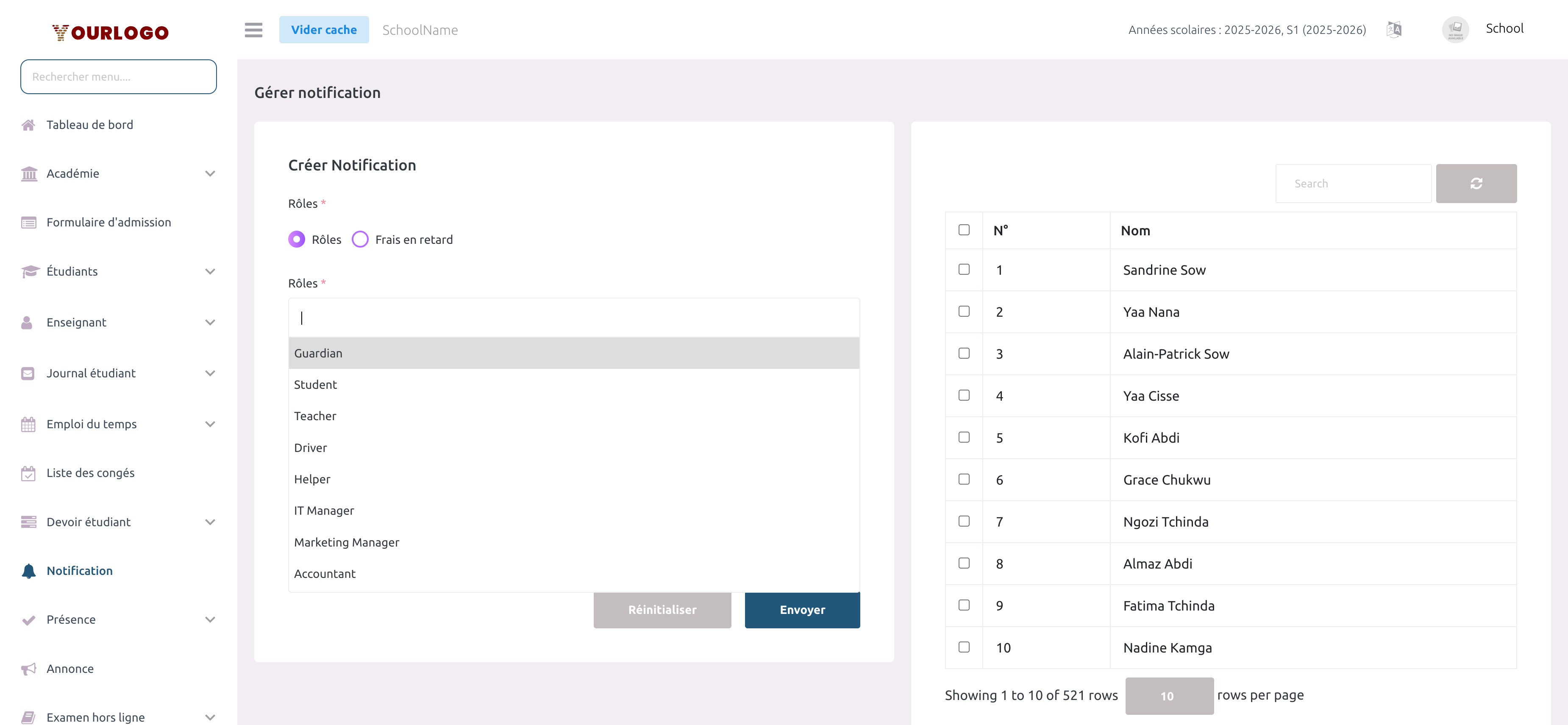
Mode Frais Impayés
Lorsque Frais Impayés est sélectionné, le tableau des utilisateurs affiche uniquement les élèves et parents ayant des soldes de frais impayés. Ceci est idéal pour :
- Envoyer des rappels de paiement aux parents avec des frais en souffrance
- Notifier les élèves des échéances de paiement à venir
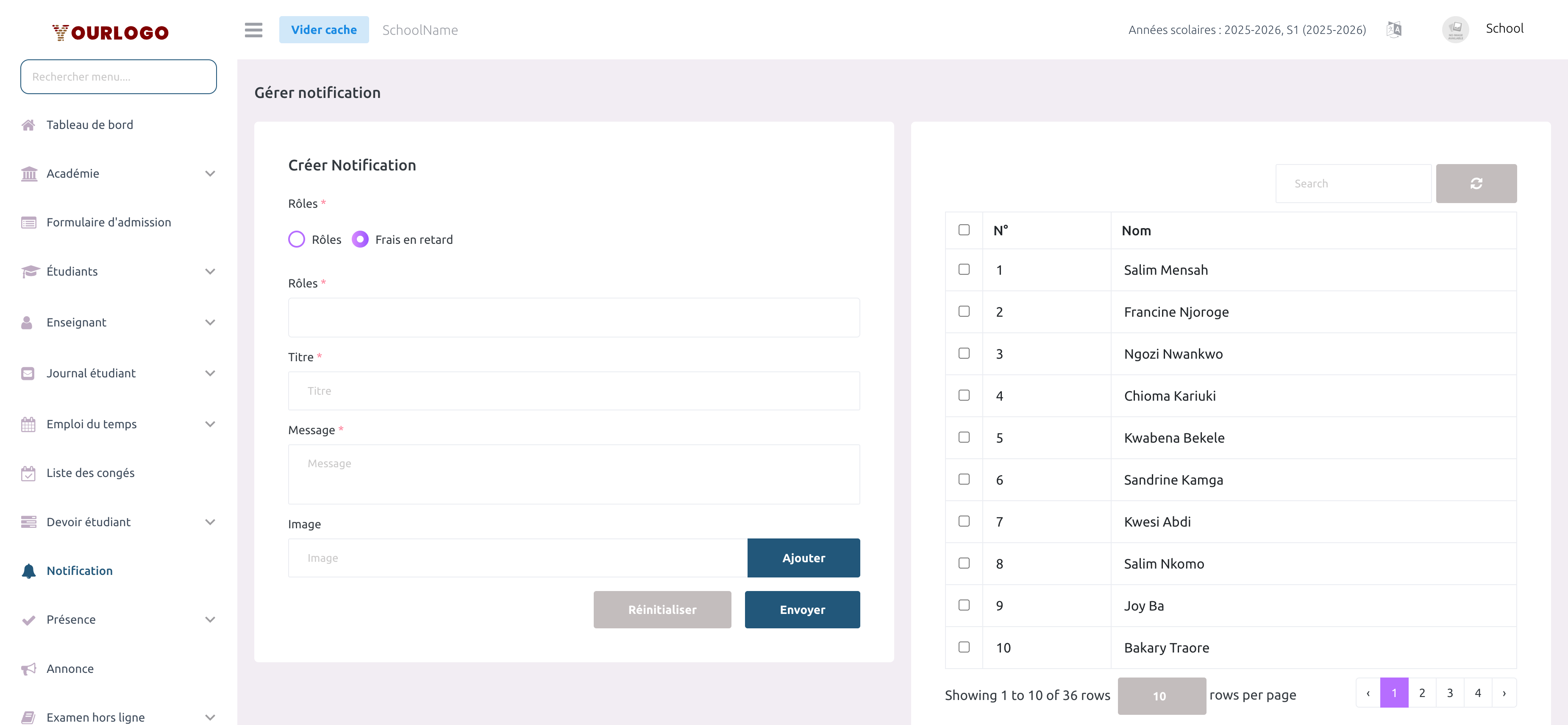
Le tableau de sélection des utilisateurs est paginé (10 utilisateurs par page par défaut). Lors de la sélection d'utilisateurs sur plusieurs pages, vos sélections sont conservées lorsque vous naviguez entre les pages. Le nombre total d'utilisateurs est affiché en bas du tableau.
Historique des Notifications
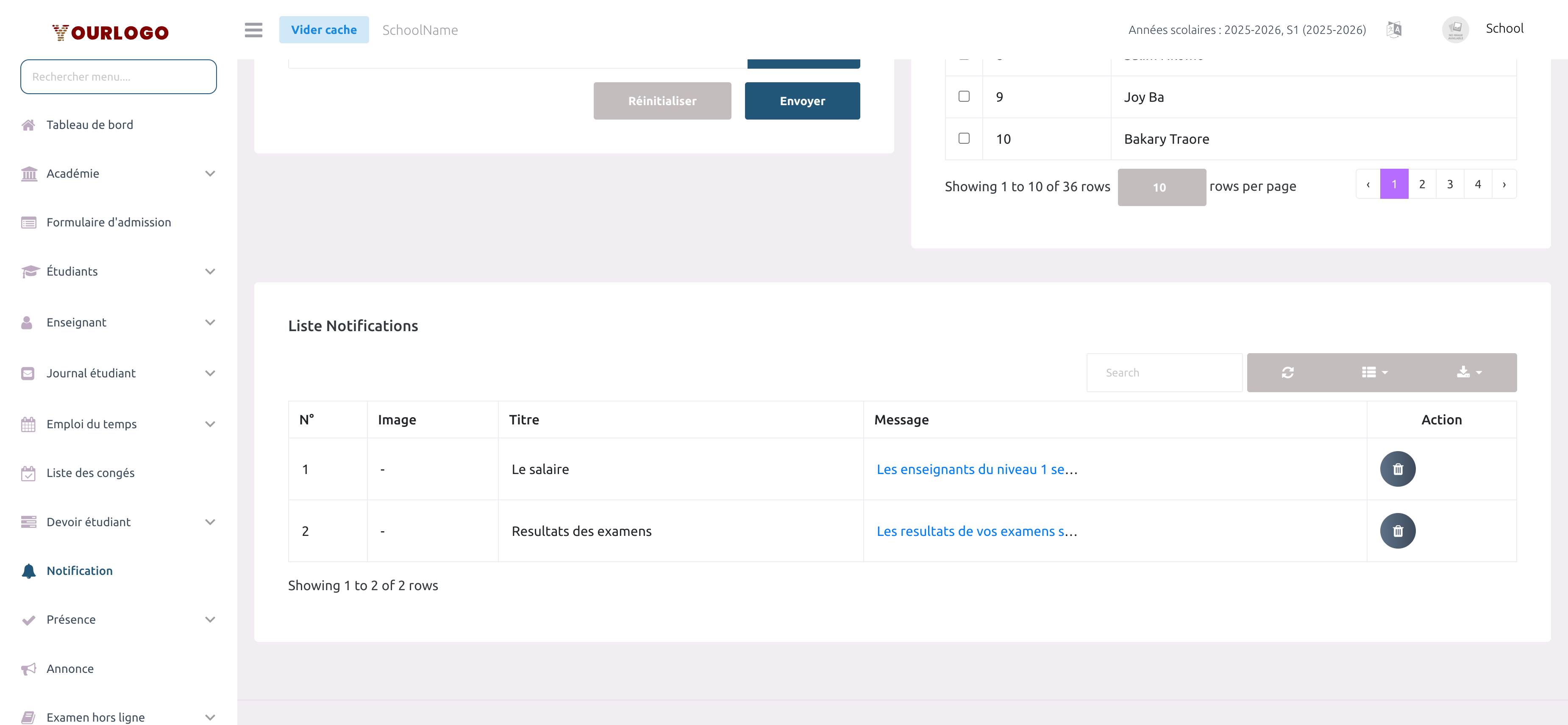
Sous le formulaire de création, le tableau Liste des Notifications affiche toutes les notifications envoyées durant l'année scolaire en cours.
| Colonne | Description |
|---|---|
| N° | Numéro de ligne |
| Image | Miniature de l'image jointe (affiche « - » si aucune image) |
| Titre | Le titre de la notification |
| Message | Corps de la notification — le texte long est tronqué avec un lien « Lire la suite » cliquable |
| Action | Bouton Supprimer |
Fonctionnalités Supplémentaires
- Recherche : Utilisez la barre de recherche pour trouver des notifications par titre ou contenu du message
- Visibilité des colonnes : Cliquez sur le bouton Colonnes pour afficher ou masquer des colonnes spécifiques (y compris la colonne « Type » masquée qui affiche la valeur
send_to) - Export : Cliquez sur le bouton Export pour télécharger la liste des notifications en CSV
- Actualiser : Cliquez sur le bouton Actualiser pour recharger les données du tableau
Supprimer une Notification
Supprimer une notification la retire uniquement de la liste d'historique. Les utilisateurs ayant déjà reçu la notification push la verront toujours sur leurs appareils. Les notifications push ne peuvent pas être rappelées une fois envoyées.
Configuration Firebase Cloud Messaging (FCM)
Les notifications sont délivrées via Firebase Cloud Messaging (FCM), qui est configuré pour votre école au niveau de la plateforme. De votre côté, la seule exigence concerne les destinataires :
- Les utilisateurs doivent avoir l'application Stunov+ Élève ou Personnel installée avec les notifications push activées — l'application enregistre un jeton d'appareil (
fcm_id) lors de la connexion.
Les utilisateurs qui ne se sont jamais connectés à l'application mobile (ou qui ont désactivé les notifications) n'auront pas de jeton FCM enregistré. Les notifications envoyées à ces utilisateurs échoueront silencieusement. Le système ne signale pas les échecs de livraison individuels.
Résumé des Permissions
| Action | Permission | Rôles |
|---|---|---|
| Voir la page notification | notification-list | Administrateur scolaire, Responsable Marketing |
| Envoyer une notification | notification-create | Administrateur scolaire, Responsable Marketing |
| Supprimer une notification | notification-delete | Administrateur scolaire, Responsable Marketing |
La fonctionnalité Notification est disponible uniquement lorsque le module complémentaire Gestion des Annonces est activé dans l'abonnement de votre école. Si cette fonctionnalité n'est pas visible dans la barre latérale, contactez votre Super Admin pour l'activer.
Pages Associées
- Annonce — Envoyer des annonces académiques spécifiques aux classes avec pièces jointes
- Tableau de Bord — Vue d'ensemble des métriques scolaires et de l'activité récente
- Frais — Gérer les types de frais et les paiements des élèves (en lien avec le ciblage des frais impayés)
- Gestion du Personnel — Gérer les rôles et les membres du personnel qui reçoivent les notifications