Mode aperçu et démo
Le mode aperçu transforme votre école en une démonstration entièrement cliquable et préremplie sans exposer aucune de vos données réelles. Lorsqu'il est activé, le site web public et chaque surface de l'application s'affichent à partir d'une base de données de démo partagée et en lecture seule tout en portant l'image de marque de votre école (logo, couleurs, nom et slogan). C'est la manière recommandée de montrer aux parents potentiels, au personnel ou aux évaluateurs exactement à quoi ressemble Stunov avant que vous n'ayez fini de saisir des données réelles.
Vous le gérez depuis Paramètres système → Mode aperçu.
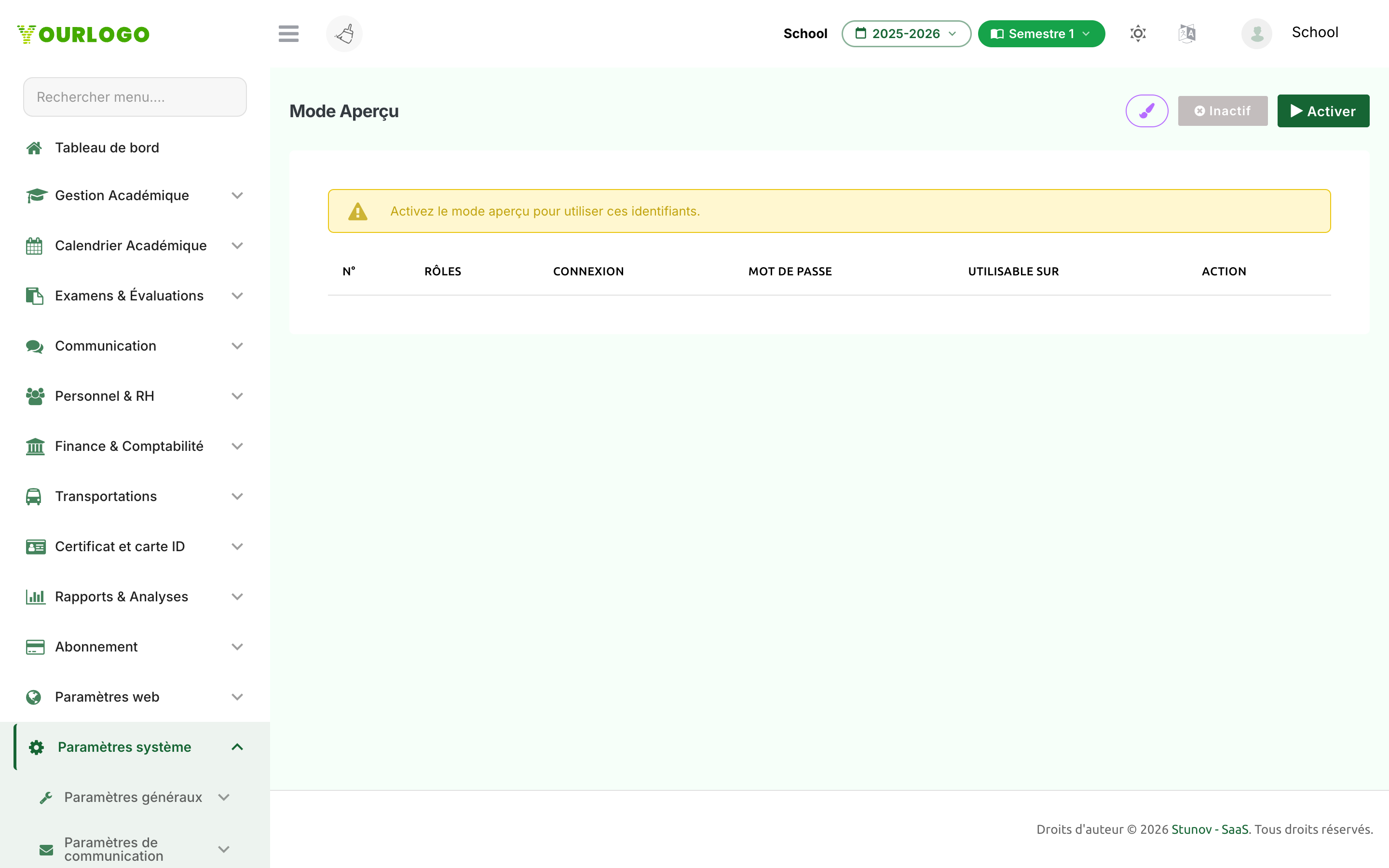
Le mode aperçu est contrôlé par les utilisateurs disposant de la permission Gérer les paramètres de l'école (administrateur d'école et responsable informatique). L'activer ou le désactiver ne touche jamais les données réelles de votre locataire — cela bascule simplement un indicateur et actualise l'instantané de démo.
Ce que fait le mode aperçu
Lorsque le mode aperçu est ACTIVÉ :
- Votre site web public d'école et l'expérience de connexion s'affichent à partir de l'école de démo partagée (un échantillon complet avec classes, enseignants, élèves, frais, examens et plus encore).
- Un compte de démo pour chaque rôle devient disponible afin que n'importe qui puisse se connecter et explorer le tableau de bord web, l'application Personnel, l'application Parent, l'application Élève et le portail web élève.
- Votre image de marque est reflétée sur les données de démo, de sorte que la démo ressemble toujours à votre école.
- Tout est en lecture seule : les utilisateurs de démo peuvent naviguer librement mais ne peuvent pas modifier les données (à quelques exceptions sûres près — voir Comportement en lecture seule).
Lorsque le mode aperçu est DÉSACTIVÉ, toutes les surfaces reviennent aux données réelles de votre locataire et les comptes de démo cessent de fonctionner.
Le mode aperçu est destiné aux démos de courte durée. Une école laissée en mode aperçu pendant plus de la fenêtre configurée (7 jours par défaut) est automatiquement rebasculée vers les données réelles par une tâche de maintenance nocturne, de sorte que vous ne laissez jamais accidentellement une école réelle afficher des données de démo.
Identifiants de démo
Tant que le mode aperçu est actif, la page répertorie un compte prêt à l'emploi pour chaque rôle. Les mots de passe sont masqués — cliquez sur le bouton Afficher (œil) sur une ligne pour révéler le mot de passe exact de ce rôle.
| Field | Type | Required | Description |
|---|---|---|---|
| Coordinateur académique | Web + Staff App | Optional | Explorer la gestion académique, les classes et les outils de coordination |
| Comptable | Web + Staff App | Optional | Explorer les frais, les paiements et les écrans de finance |
| Responsable informatique | Web + Staff App | Optional | Accès administratif complet aux paramètres et à la configuration |
| Responsable marketing | Web + Staff App | Optional | Explorer les outils de site web, de communication et de marketing |
| Administrateur d'école | Web Dashboard | Optional | La vue d'administrateur principal de l'ensemble du tableau de bord |
| Enseignant | Web + Staff App | Optional | Outils quotidiens de l'enseignant — présence, devoirs, examens |
| Responsable des transports | Web + Staff App | Optional | Gestion des itinéraires, des véhicules et du suivi des bus en direct |
| Tuteur | Parent App + Portal | Optional | Expérience parent multi-enfants et portail web élève |
| Élève | Student App + Portal | Optional | Expérience élève dans l'application mobile et le portail web élève |
Comment les identifiants de démo sont construits
Les comptes de démo suivent une convention fixe et prévisible afin d'être faciles à partager :
- Les identifiants des rôles personnel/parent utilisent le domaine d'e-mail de démo réservé
@preview.demo(par exemple[email protected],[email protected]). - Les élèves de démo utilisent des numéros d'admission qui commencent par le préfixe réservé
DEMO(par exempleDEMO0001). - Les mots de passe des rôles personnel et parent suivent le modèle
Preview@<code>, où<code>est un nombre unique à 6 chiffres généré pour votre école la première fois que vous activez le mode aperçu. Révélez la valeur exacte avec le bouton Afficher. - Les élèves de démo se connectent avec leur date de naissance (formatée
DDMMYYYY) comme mot de passe.
Lorsque le mode aperçu est activé, la page de connexion de votre école affiche une section ACCÈS DÉMO avec un bouton pour chaque rôle (Administrateur, Enseignant, Coordinateur académique, Comptable, Responsable informatique, Responsable marketing, Responsable des transports, Chauffeur, Assistant). Cliquer sur un bouton remplit automatiquement l'identifiant et le mot de passe correspondants — aucune saisie requise. C'est le moyen le plus rapide de faire visiter à quelqu'un.
Comportement en lecture seule
Le mode aperçu est un bac à sable sûr : les utilisateurs de démo peuvent tout consulter mais ne peuvent pas conserver les modifications. Toute tentative de créer, modifier ou supprimer des données est rejetée avec un message « Le mode aperçu est en lecture seule ». Une petite liste blanche délibérée d'actions inoffensives est autorisée afin que la démo paraisse toujours vivante :
| Field | Type | Required | Description |
|---|---|---|---|
| Se déconnecter | Allowed | Optional | Les utilisateurs de démo peuvent toujours se déconnecter |
| Envoyer un message | Allowed | Optional | La messagerie/le chat fonctionne afin que le flux de communication puisse être démontré |
| Soumettre une réponse d'examen en ligne | Allowed | Optional | Un élève peut tenter un examen en ligne pendant la démo |
| Tout le reste (créer / modifier / supprimer) | Blocked | Optional | Bloqué avec un avis de lecture seule — aucune donnée réelle ni de démo n'est modifiée |
Comme la démo s'exécute sur une base de données d'échantillon partagée, même les actions de la liste blanche ci-dessus ne sont pas censées être permanentes. N'utilisez pas le mode aperçu pour capturer des données réelles — désactivez le mode aperçu et utilisez votre locataire réel pour tout ce que vous devez conserver.
Miroir de l'image de marque
Pour que la démo ressemble toujours à votre école, Stunov conserve un miroir d'image de marque — un instantané de vos logos, couleurs, nom, slogan et coordonnées — et le superpose aux données de démo au moment du rendu. Vous pouvez examiner et ajuster l'image de marque reflétée directement depuis la page du mode aperçu à l'aide du bouton Modifier l'image de marque (crayon).
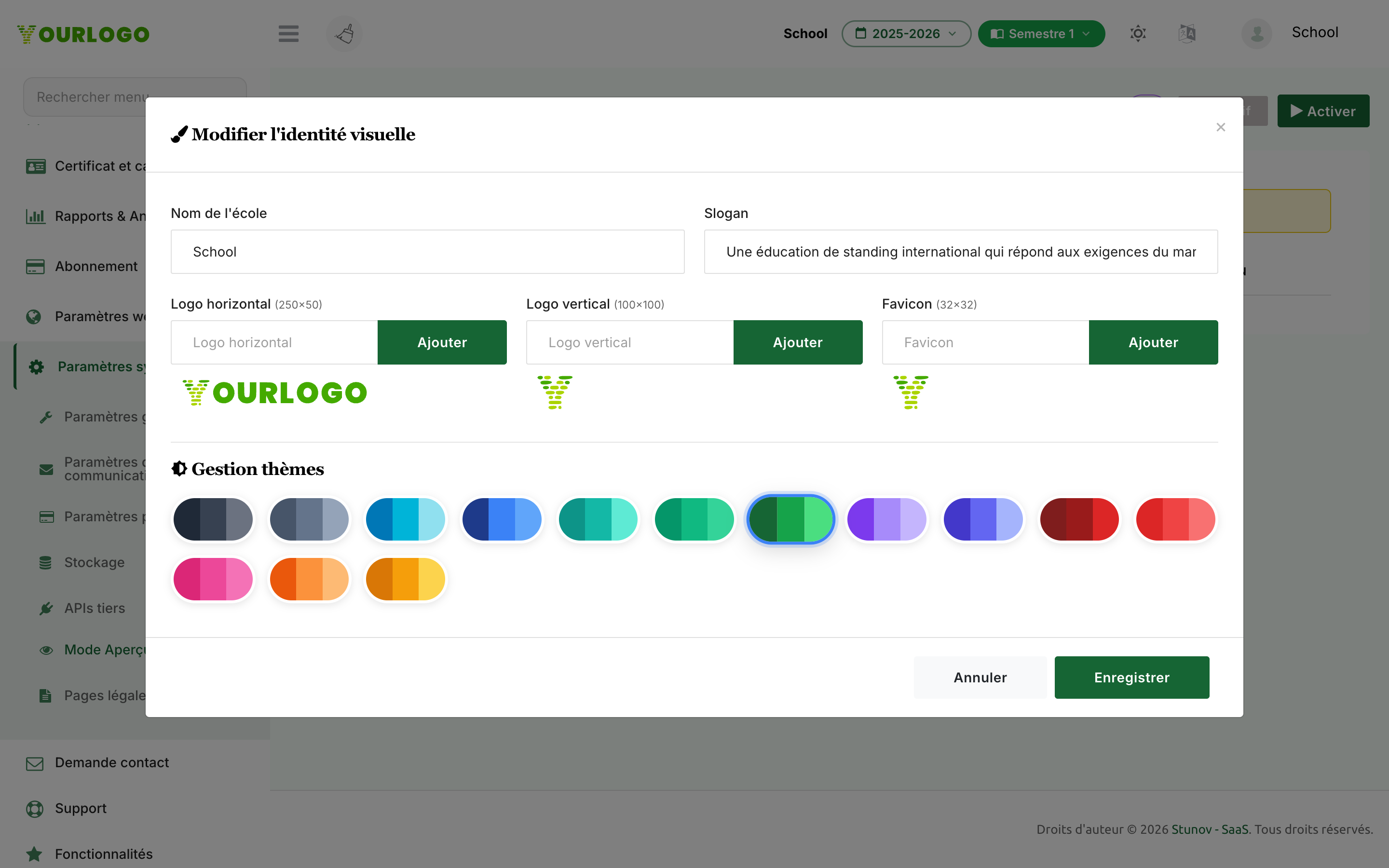
Le miroir capture les valeurs ci-dessous. Il est actualisé à deux moments uniquement : lorsque vous activez le mode aperçu, et lorsque vous enregistrez des modifications d'image de marque pendant que le mode aperçu est activé.
| Field | Type | Required | Description |
|---|---|---|---|
| Nom de l'école | Text | Optional | Nom affiché dans toute la démo |
| Slogan | Text | Optional | Court slogan marketing |
| Logo horizontal | Image (250×50) | Optional | Logo principal utilisé dans les en-têtes |
| Logo vertical | Image (100×100) | Optional | Variante de logo carrée/empilée |
| Favicon | Image (32×32) | Optional | Icône de l'onglet du navigateur |
| Palette de thème | Colour kit | Optional | Palette de couleurs et polices du site web et du tableau de bord |
| Coordonnées | Text | Optional | E-mail, téléphone, adresse et indicatif de l'école affichés sur le site de démo |
Désactiver le mode aperçu ne supprime pas votre instantané d'image de marque — il est conservé afin que réactiver le mode aperçu plus tard soit instantané et ait un aspect identique.
Pages associées
- Intégration de l'école — assistant de premier lancement pour configurer une école toute neuve
- Thème web — gérer l'image de marque du site web public dont le miroir prend l'instantané