Intégration de l'école
L'assistant d'intégration de l'école est la liste de contrôle guidée qu'un administrateur d'école voit la première fois qu'il se connecte à une école toute neuve. Il vous accompagne à travers l'essentiel — confirmer vos paramètres, définir votre année scolaire, construire votre structure de classes/matières, puis éventuellement ajouter le personnel, les élèves et les frais — afin que votre tableau de bord soit prêt à l'emploi. Il est reprenable d'une connexion et d'un appareil à l'autre, et il suit votre progression automatiquement à partir des données réelles que vous créez.
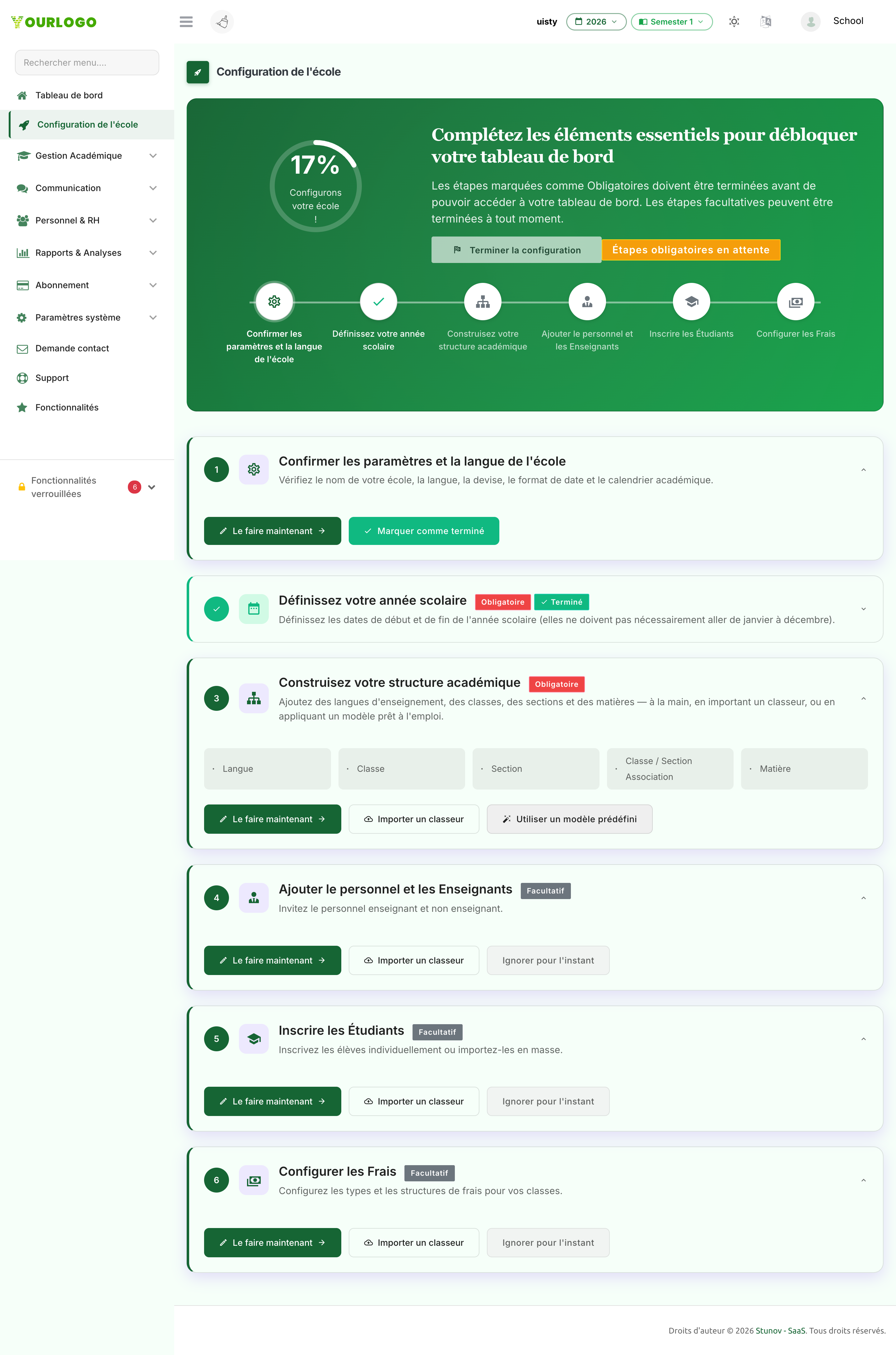
L'assistant s'ouvre automatiquement lors de votre première connexion à une nouvelle école et reste votre page d'accueil jusqu'à ce que les éléments essentiels obligatoires soient en place. Une fois votre école configurée, l'assistant s'efface et le tableau de bord devient votre page d'accueil. Vous pouvez toujours le rouvrir depuis Paramètres système → Paramètres généraux → Paramètres de l'école → Redémarrer l'intégration.
Comment fonctionne l'assistant
L'intégration est une liste de contrôle composée de six étapes. Deux d'entre elles sont obligatoires (vous ne pouvez pas terminer tant qu'elles ne sont pas faites) ; les autres sont facultatives et peuvent être ignorées puis reprises plus tard.
Chaque étape propose jusqu'à trois manières de la compléter :
- Le faire maintenant — accéder directement à la page de gestion pertinente.
- Importer un classeur — importer en masse via une feuille de calcul.
- Utiliser un modèle prédéfini — pour l'étape de structure académique, appliquer un modèle prêt à l'emploi (voir ci-dessous).
La progression est dérivée de vos données réelles : dès qu'une année scolaire, une classe, une matière, un membre du personnel, un élève ou un frais existe, l'étape correspondante s'affiche comme terminée. Vous n'avez jamais à marquer les choses manuellement (bien que vous puissiez marquer l'étape des paramètres comme confirmée).
Statut des étapes en un coup d'œil
| Field | Type | Required | Description |
|---|---|---|---|
| Paramètres | Required | Required | Confirmer le nom, la langue, la devise, le format de date et le calendrier |
| Année scolaire | Required | Required | Au moins une année scolaire avec des dates de début et de fin |
| Structure académique | Required | Required | Au moins un de chaque : langue d'enseignement, classe, section, correspondance classe-section et matière |
| Personnel et enseignants | Optional | Optional | Ajouter ou ignorer — peut être complété à tout moment |
| Élèves | Optional | Optional | Ajouter ou ignorer — peut être complété à tout moment |
| Frais | Optional | Optional | Ajouter ou ignorer — peut être complété à tout moment |
L'étape de la structure académique
C'est le cœur de l'intégration. Elle se développe en une petite liste de contrôle avec une coche par bloc de construction, et elle doit être complète avant que vous puissiez terminer :
| Field | Type | Required | Description |
|---|---|---|---|
| Langues d'enseignement | Required | Required | Langues d'instruction (par exemple le français) |
| Classes | Required | Required | Classes / niveaux (université : programmes) |
| Sections | Required | Required | Divisions au sein d'une classe (par exemple A, B) |
| Correspondance classe / section | Required | Required | Quelles sections appartiennent à quelles classes |
| Matières | Required | Required | Matières / cours enseignés |
Utiliser un modèle prédéfini
Si vous préférez ne pas tout construire à la main, cliquez sur Utiliser un modèle prédéfini et appliquez une structure prête à l'emploi. Les modèles prédéfinis sont des modèles élaborés (par exemple une école standard, ou une université avec des facultés) qui amorcent pour vous les langues d'enseignement, les classes, les sections, les matières et les frais. Pour les modèles universitaires, vous pouvez même choisir un sous-ensemble de facultés à appliquer maintenant et en ajouter d'autres plus tard.
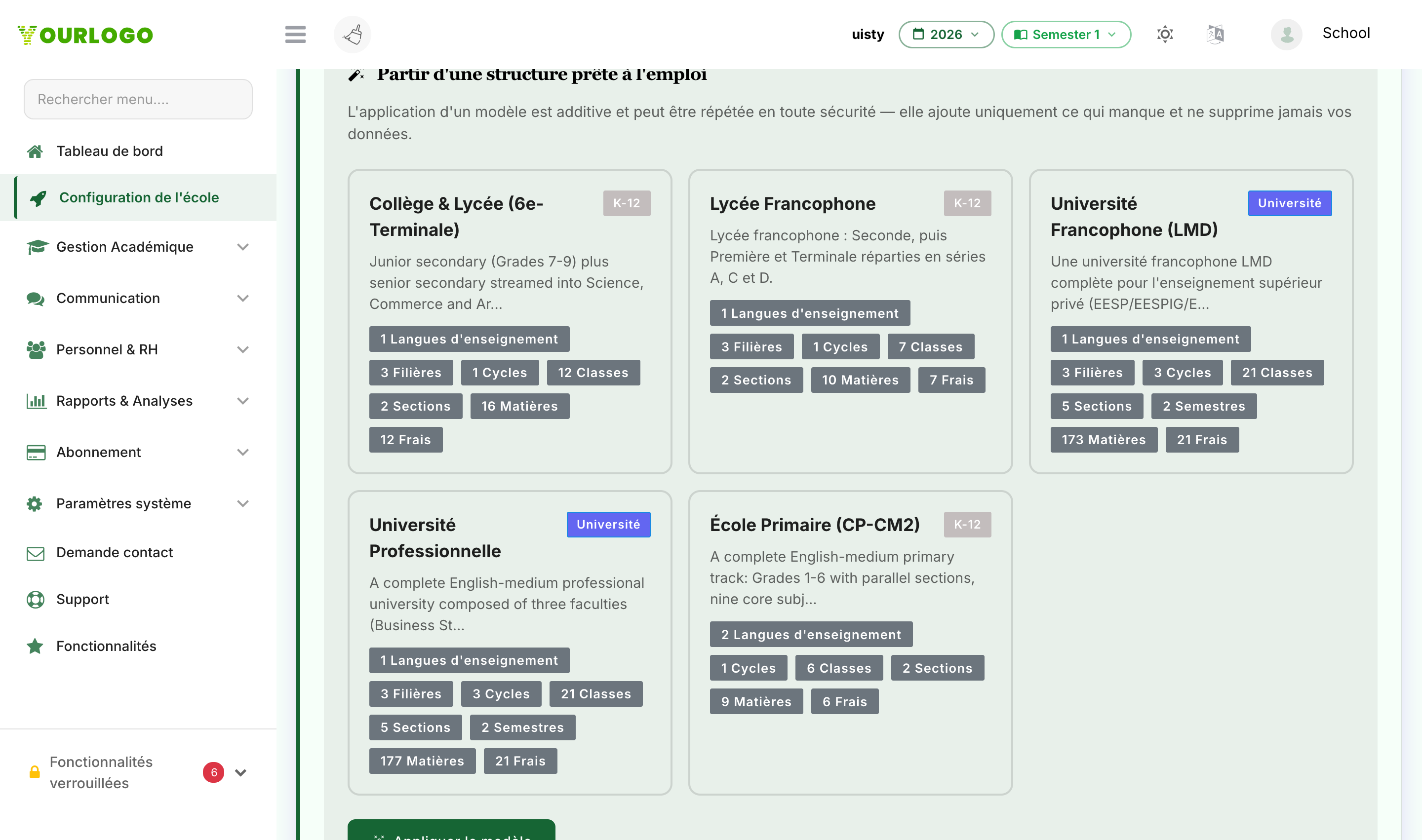
L'application d'un modèle prédéfini ajoute uniquement ce qui manque — elle ne supprime ni n'écrase jamais vos données existantes, et réappliquer le même modèle est une opération sans effet inoffensive. Appliquez-en un pour démarrer, puis ajustez le résultat pour qu'il corresponde à votre école.
Terminer la configuration
Un bouton Terminer la configuration se trouve en haut de l'assistant. Il reste désactivé, avec une note « Étapes obligatoires en attente », jusqu'à ce que les deux étapes obligatoires (année scolaire
- structure académique complète) soient satisfaites. Une fois cela fait, le titre devient « Votre école est prête à l'emploi ! » et cliquer sur Terminer la configuration masque l'assistant et la carte de rappel du tableau de bord.
Tant que l'intégration n'est pas terminée, une carte de liste de contrôle compacte sur votre tableau de bord affiche votre progression (X / Y étapes terminées) et un bouton Continuer la configuration pointant vers l'étape suivante. Vous pouvez masquer la carte sans affecter votre progression sous-jacente.
Que se passe-t-il après l'intégration
Terminer l'intégration ne déclenche aucun processus lourd. L'intégration garantit simplement que la configuration minimale viable (calendrier, structure) existe afin que toutes les autres fonctionnalités disposent des données dont elles ont besoin. À partir de là, vous pouvez approfondir chaque domaine :
- Importez en masse les personnes et les données historiques à l'aide des outils d'import en masse de chaque page de gestion.
- Présentez l'école finalisée aux parties prenantes — voir Mode aperçu et démo.
Pages associées
- Mode aperçu et démo — présenter l'école configurée en toute sécurité
- Admission des élèves — ajouter des élèves individuellement
- Gérer un enseignant — ajouter des enseignants individuellement