Examens et résultats
Cette zone couvre tout ce qui concerne l'évaluation dans le portail à travers trois entrées de la barre latérale :
- Examens — examens à venir et terminés, à la fois hors ligne (en classe) et en ligne.
- Résultat — vos notes pour les évaluations en ligne et hors ligne, avec un détail question par question.
- Rapport — une vue consolidée, par matière, de vos devoirs et de vos performances aux examens en ligne.
Examens et Résultat apparaissent lorsque la Gestion des examens est activée. Rapport apparaît lorsque soit la Gestion des examens, soit la Gestion des devoirs est activée.
Examens
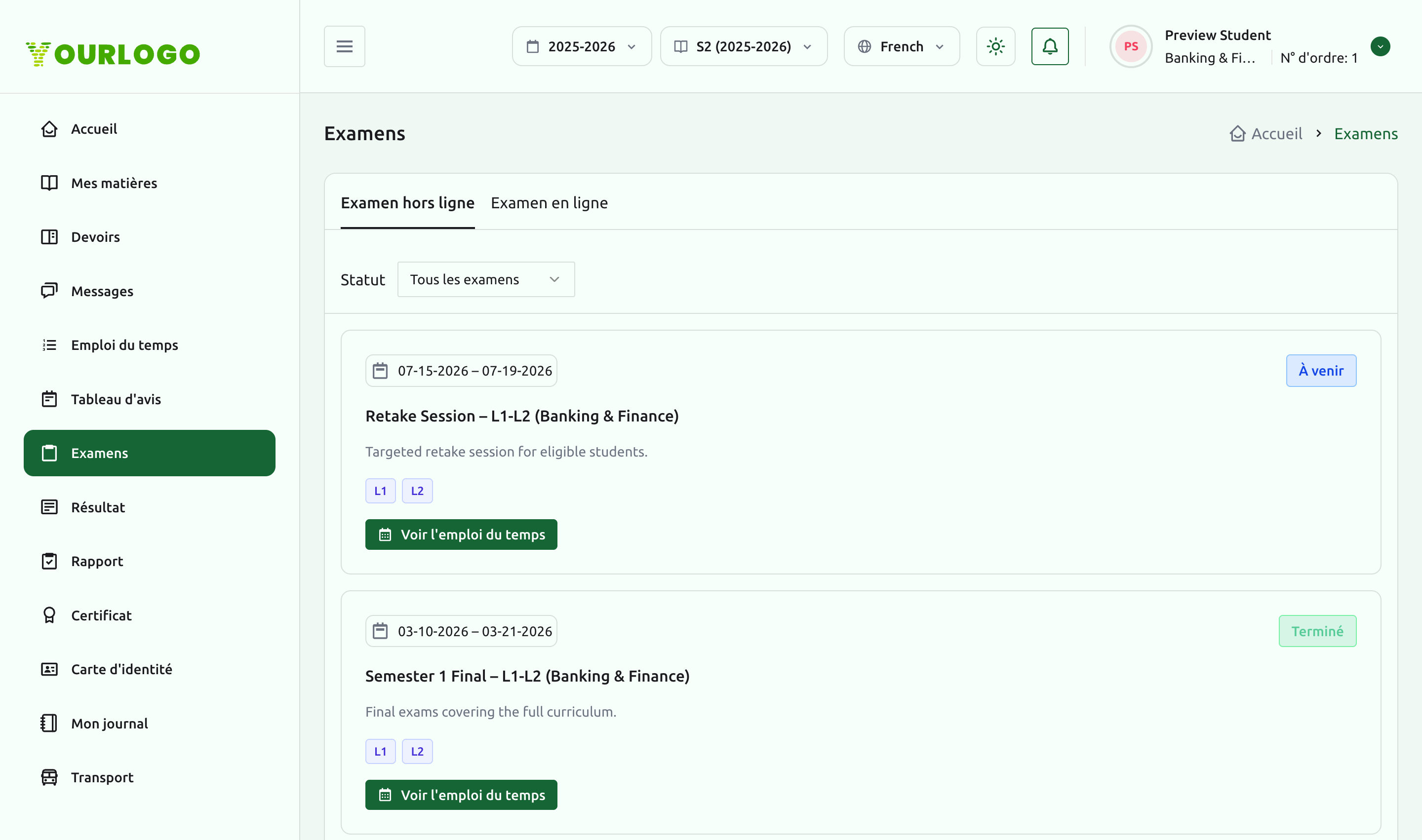
La page Examens comporte un onglet Examen hors ligne et un onglet Examen en ligne, ainsi qu'un filtre Statut (par ex. Tous, À venir, Terminés).
Examens hors ligne
Les cartes d'examen hors ligne affichent le nom de l'examen, la plage de dates, le statut et les niveaux/classes concernés, avec une action Voir l'emploi du temps pour le calendrier de l'examen.
Examens en ligne
L'onglet Examen en ligne liste les examens que vous passez dans le navigateur. Chaque carte affiche la matière, le titre de l'examen, le total des notes, la fenêtre disponible et une action Démarrer l'examen. Vous pouvez aussi filtrer par matière.
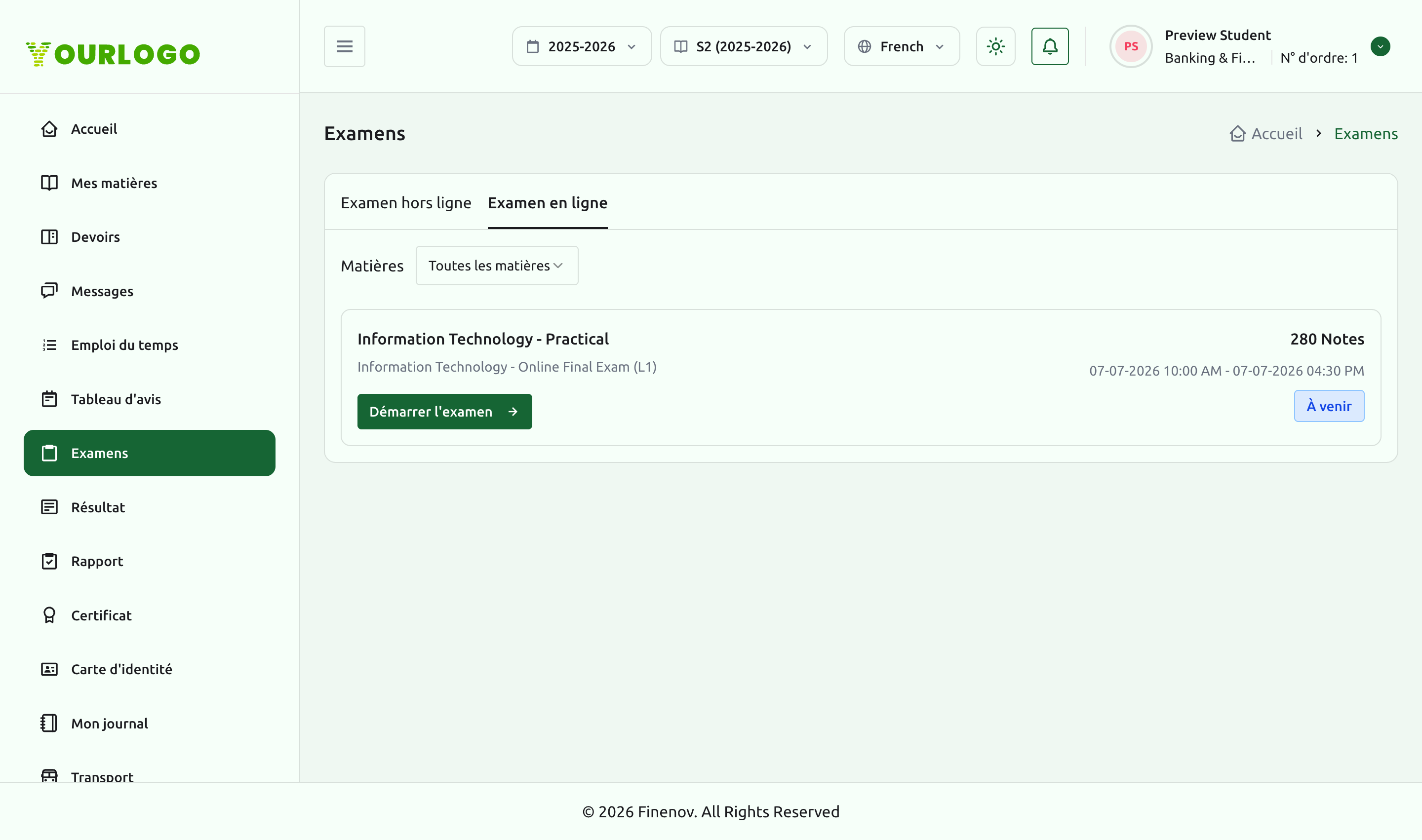
Les examens en ligne ne sont disponibles que pendant leur fenêtre planifiée. Assurez-vous d'avoir une connexion stable avant de cliquer sur Démarrer l'examen.
Résultat
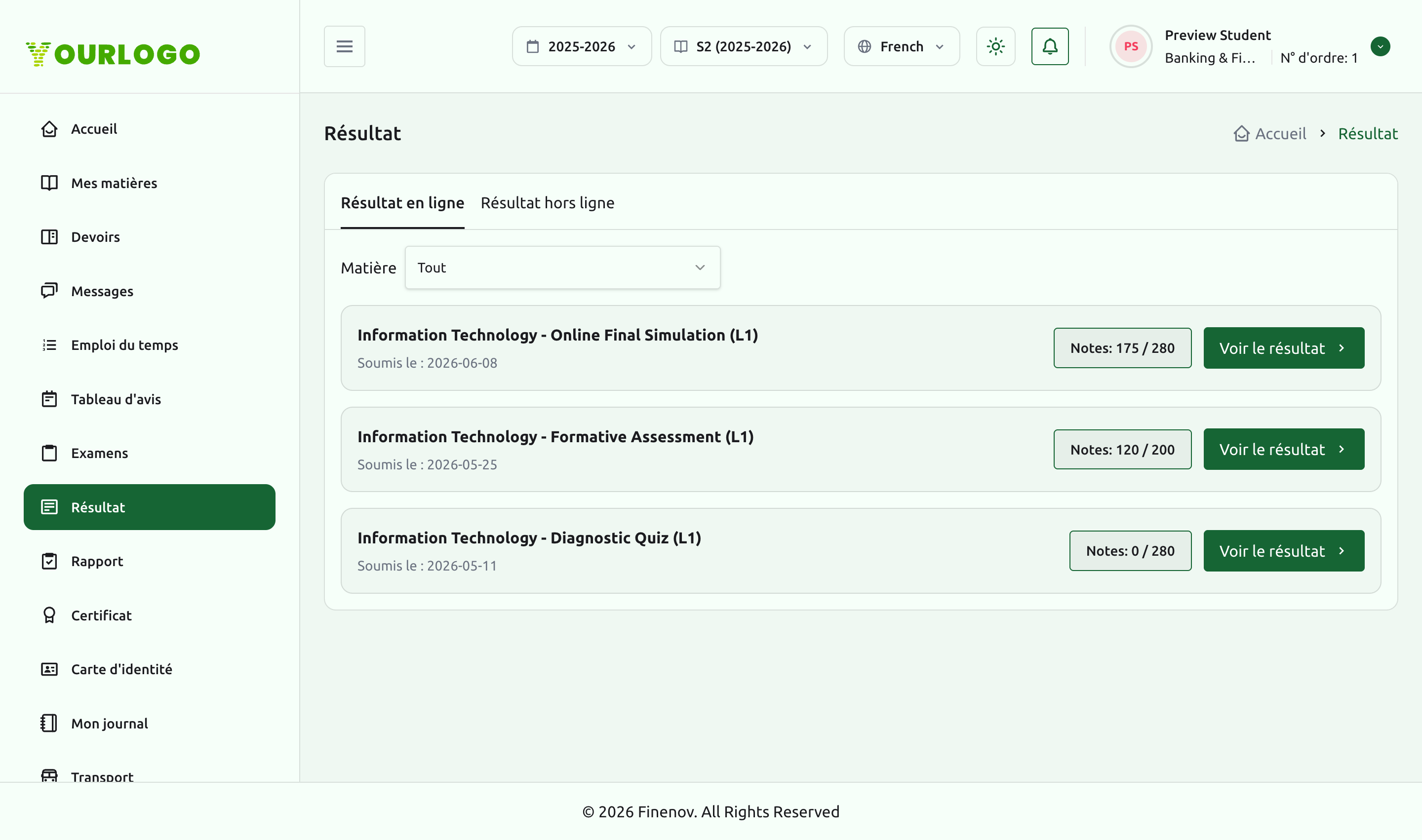
La page Résultat reflète les examens avec des onglets Résultat en ligne et Résultat hors ligne et un filtre matière. Chaque entrée affiche le nom de l'évaluation, la date de soumission et vos notes sur le total, avec une action Voir le résultat.
Détail question par question
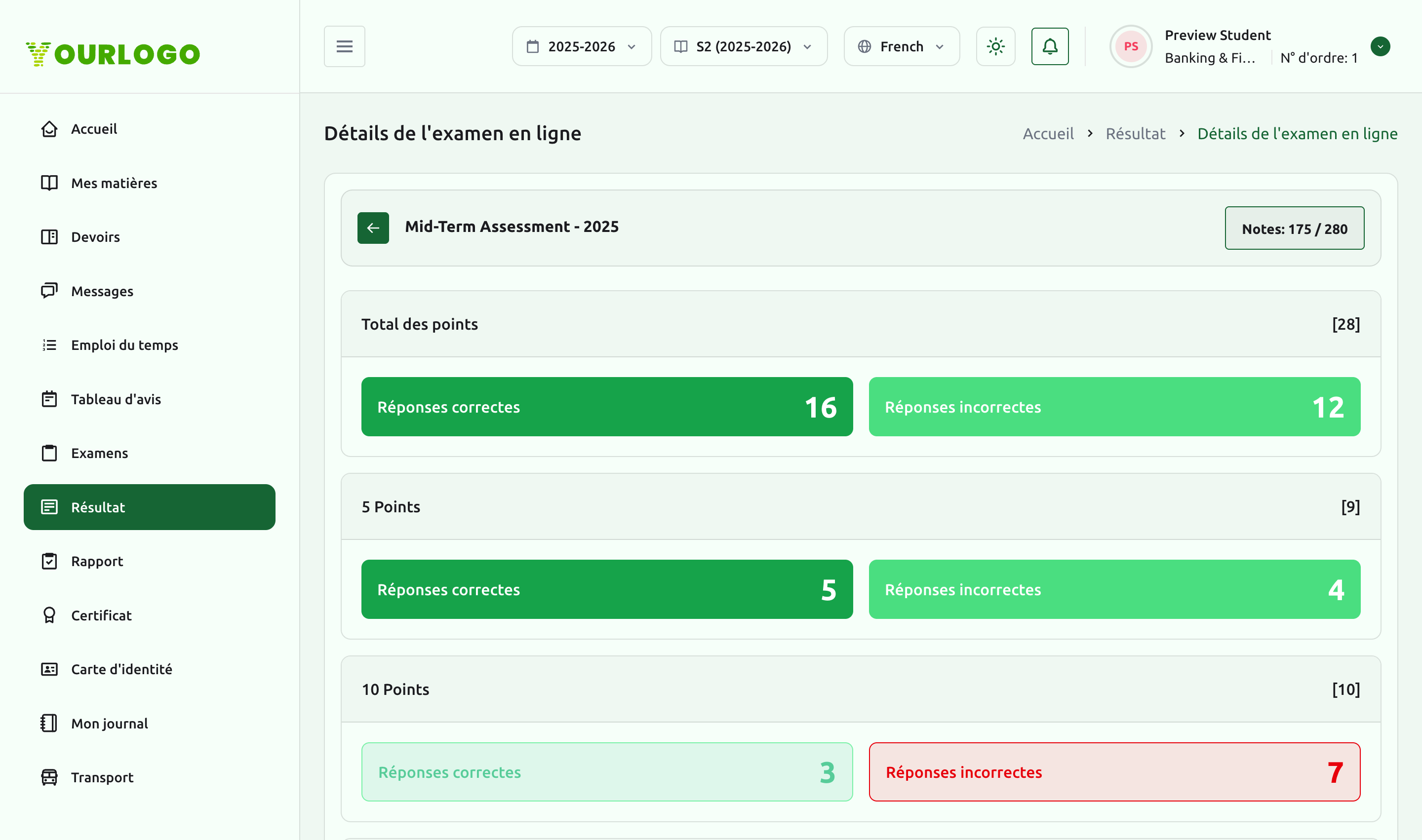
Voir le résultat sur un examen en ligne ouvre un détail complet : votre total de notes, et par groupe de questions les décomptes de réponses correctes et incorrectes.
Rapport
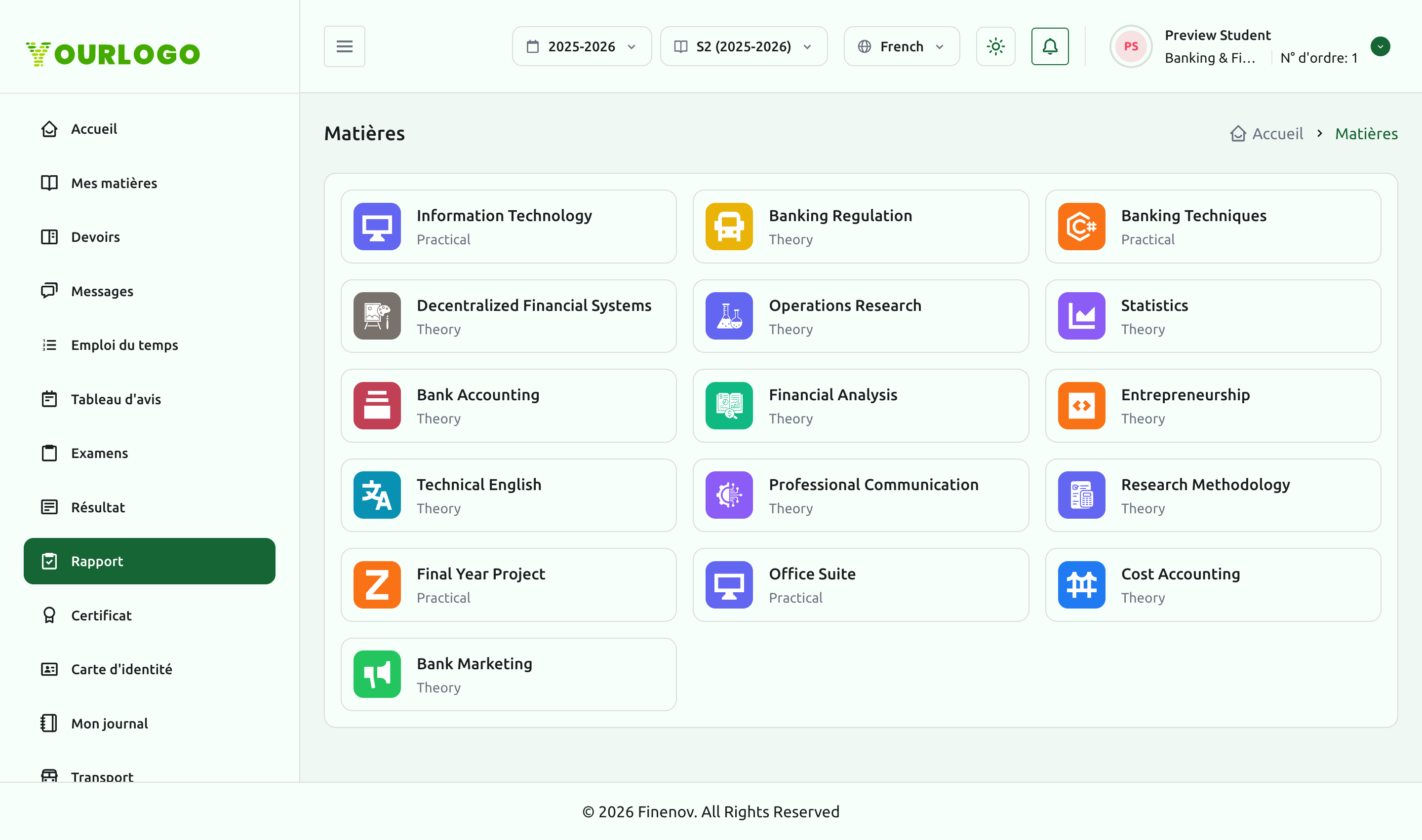
La page Rapport présente une carte par matière. Ouvrez une matière pour voir une vue consolidée de vos performances, divisée en onglets Devoir et Examen en ligne.
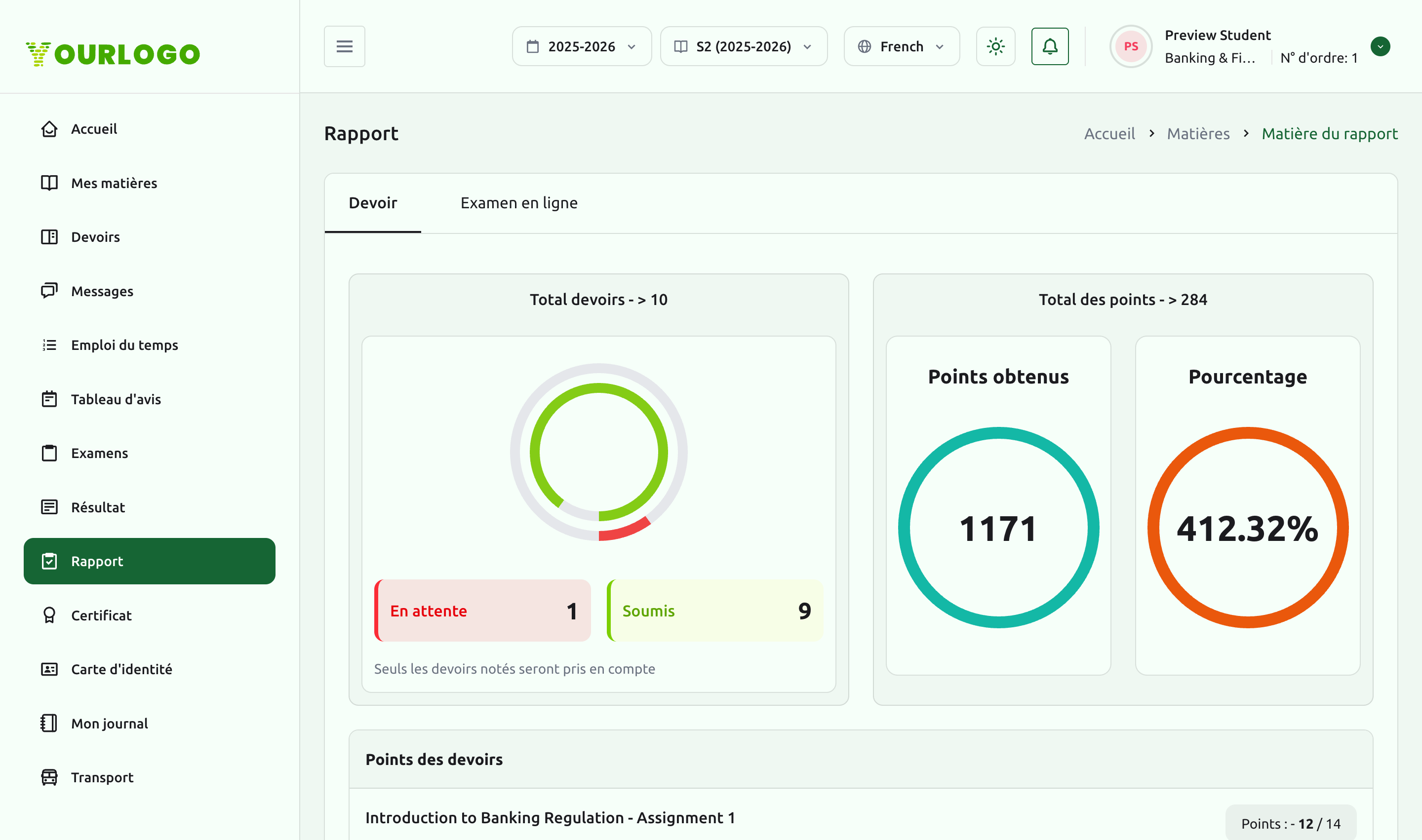
Un rapport de matière résume les totaux — devoirs en attente vs. soumis, total et points obtenus, et un pourcentage global — suivis des points par élément qui composent le chiffre.
Pages associées
- Devoirs — soumettre des travaux qui alimentent le rapport
- Matières et leçons — les matières auxquelles appartiennent les examens et résultats
- Présence et emploi du temps — les plannings des jours d'examen se situent à côté de votre emploi du temps