Vue d'ensemble du portail élève
Le portail web élève est le complément navigateur de la plateforme Stunov. Les élèves se connectent avec leurs propres identifiants pour suivre leur scolarité — matières, devoirs, examens, résultats, emploi du temps, présence — et pour rester en contact avec l'école via les discussions, le tableau d'affichage et les notifications. Le portail est entièrement personnalisé par école (logo, couleurs, nom) et prend en charge les thèmes clair et sombre, plusieurs langues et le changement d'année/de semestre scolaire.
Le portail est servi par l'instance Stunov propre à l'école à l'adresse /student sur l'adresse de l'école
(par exemple your-school.stunov.com/student). Il s'agit de la même surface de connexion que les élèves utilisent sur n'importe quel
appareil doté d'un navigateur web moderne.
Connexion
Les élèves se connectent depuis l'écran Connexion du portail. La page affiche le logo et l'identité visuelle de l'école.
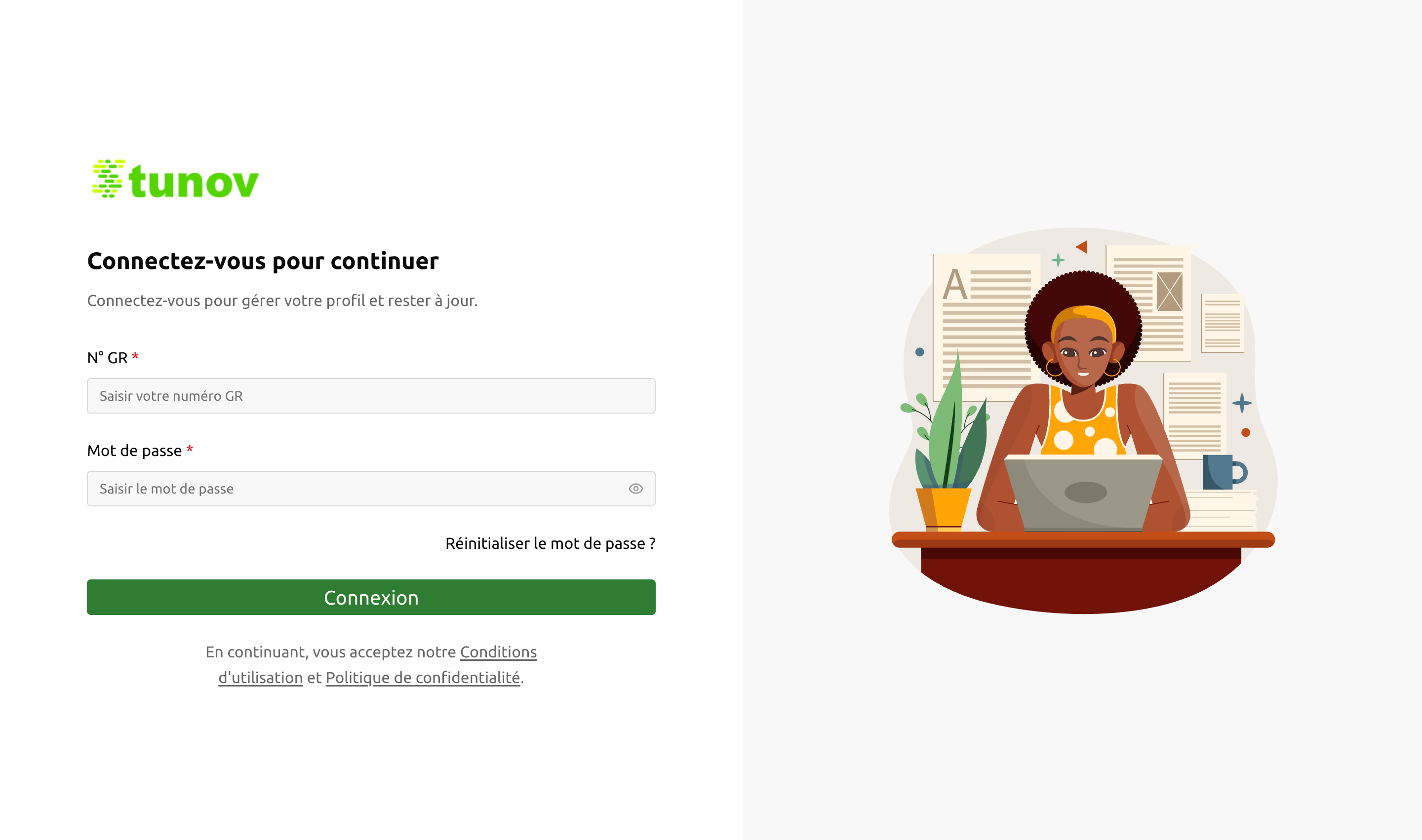
| Field | Type | Required | Description |
|---|---|---|---|
| Numéro GR | Text | Required | Votre identifiant de connexion élève unique, délivré par l'école. |
| Mot de passe | Password | Required | Le mot de passe de votre compte. Peut être récupéré via « Réinitialiser le mot de passe ? ». |
Les numéros GR et les mots de passe initiaux sont créés par l'école. Si vous ne parvenez pas à vous connecter, contactez votre administrateur scolaire — il peut réinitialiser vos identifiants depuis le panneau d'administration web.
Le tableau de bord
Après la connexion, le Tableau de bord est votre base d'accueil. Il combine une bannière de bienvenue, votre présence en un coup d'œil et les derniers avis de l'école.
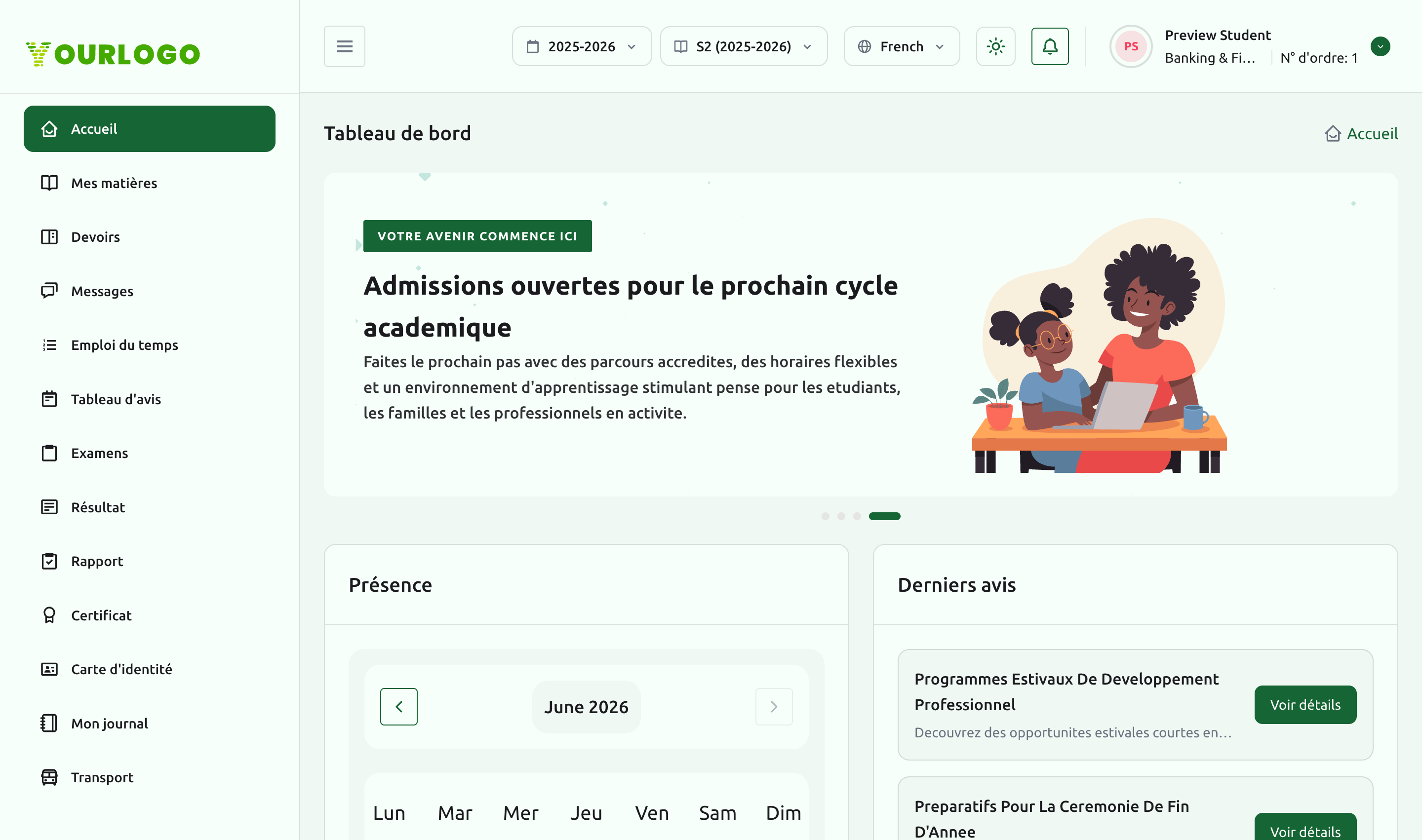
Disposition en un coup d'œil
| Zone | Contenu |
|---|---|
| Barre latérale (gauche) | Navigation vers chaque section du portail. Les sections n'apparaissent que lorsque la fonctionnalité correspondante est activée pour votre école. La barre latérale se réduit à des icônes sur les écrans plus petits. |
| Barre supérieure | Sélecteurs d'année scolaire et de semestre, sélecteur de langue, bascule de thème clair/sombre, cloche de notifications et votre menu profil (nom, classe, numéro d'appel). |
| Bannière | Un carrousel rotatif des temps forts et des annonces de l'école. |
| Présence | Un calendrier mensuel de votre présence avec les totaux Total présent et Total absent. |
| Derniers avis | Les publications les plus récentes du tableau d'affichage, chacune avec une action Voir les détails. |
Barre latérale de navigation
La barre latérale tient compte des fonctionnalités : chaque entrée n'est affichée que lorsque l'école a activé le module correspondant. Les entrées typiques incluent Accueil, Mes matières, Devoirs, Discussions, Emploi du temps, Tableau d'affichage, Examens, Résultat, Rapport, Certificat, Carte d'identité, Mon journal, Transport, Enseignants, Vacances, Galerie, Détails du tuteur et Notifications, ainsi que les pages statiques Politique de confidentialité, Conditions générales, À propos de nous et Nous contacter.
Année scolaire et semestre
La barre supérieure affiche l'année scolaire active (par ex. 2025-2026) et le semestre
(par ex. S2). Changer l'un ou l'autre redéfinit la portée des données que vous voyez dans tout le portail — la présence, les examens,
les résultats, la galerie, et plus encore reflètent l'année et le semestre sélectionnés.
Le changement d'année et de semestre s'étend à toute la plateforme (portail web et applications). Il est documenté en détail sur la page Contexte de consultation et de session.
Widget de présence
Le calendrier de présence du tableau de bord marque vos jours présent/absent pour le mois sélectionné et les totalise en dessous. Il s'agit d'un résumé rapide ; le détail complet se trouve sur la page Présence et emploi du temps.
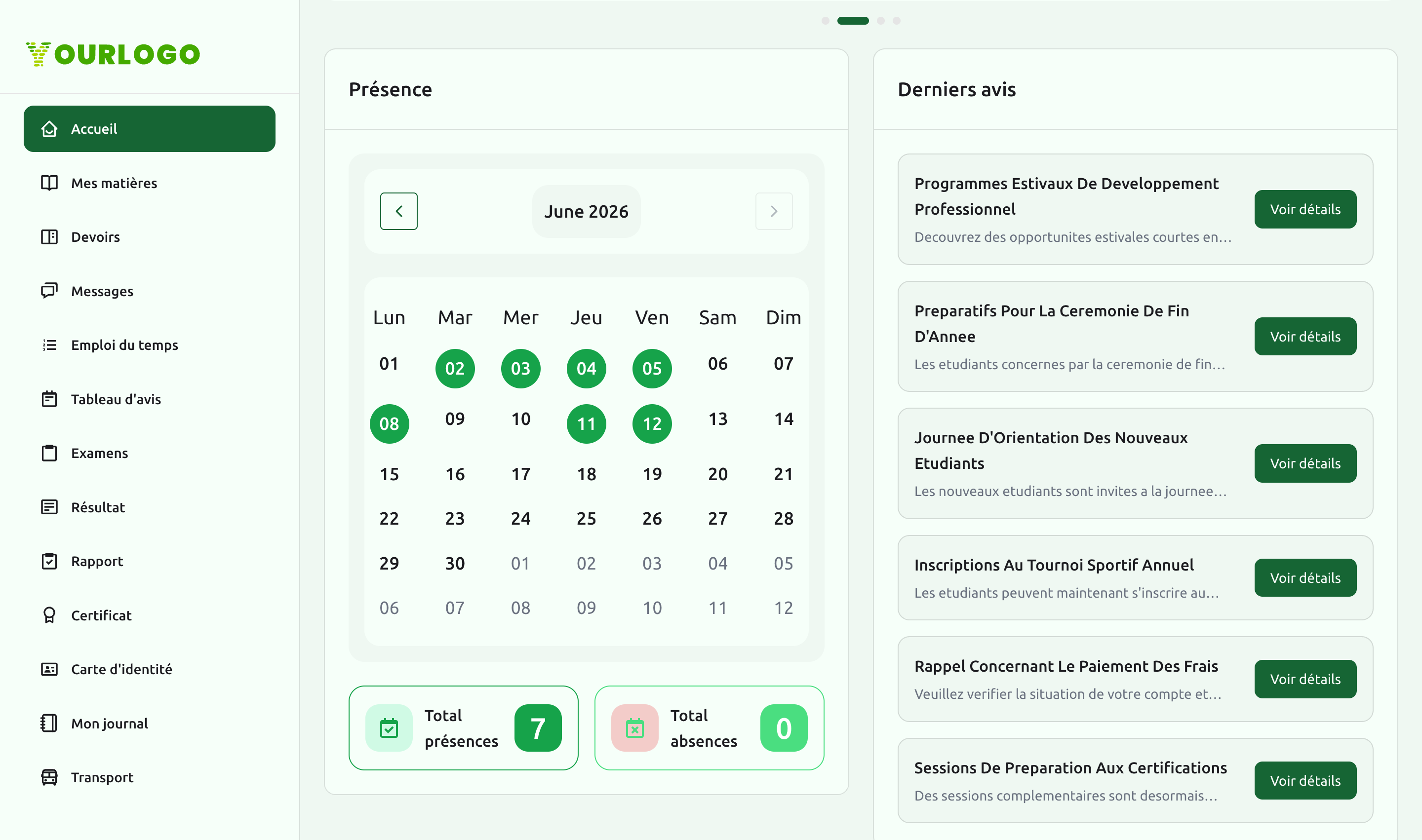
Derniers avis
Le panneau Derniers avis fait remonter les publications récentes du tableau d'affichage de l'école. Cliquez sur Voir les détails sur un avis pour le lire en entier, ou ouvrez la page Discussions et avis pour le tableau d'affichage complet.
Personnalisation
| Contrôle | Emplacement | Effet |
|---|---|---|
| Thème | Barre supérieure (icône soleil/lune) | Basculer entre l'apparence claire et sombre. Votre choix est mémorisé. |
| Langue | Barre supérieure (sélecteur de langue) | Afficher le portail dans votre langue préférée. |
| Année / Semestre | Barre supérieure (listes déroulantes) | Redéfinir la portée de toutes les données sur la période scolaire choisie. |
| Menu profil | Barre supérieure (avatar) | Consulter votre profil et vous déconnecter. |
Pages associées
- Matières et leçons — vos cours, chapitres, sujets et supports
- Présence et emploi du temps — présence complète, emploi du temps hebdomadaire et vacances
- Discussions et avis — messagerie, tableau d'affichage et notifications
- Profil et certificats — votre profil, carte d'identité, certificats, et plus encore
- Contexte de consultation et de session — comment fonctionne le sélecteur d'année/semestre partout