Ajouter des questions en masse
La fonctionnalité Questions en masse vous permet d'importer plusieurs questions dans la banque de questions en une seule opération en téléversant un fichier CSV. C'est idéal pour la saisie à grande échelle — au lieu de créer les questions une par une, vous les préparez toutes dans un tableur et les téléversez en une seule fois.
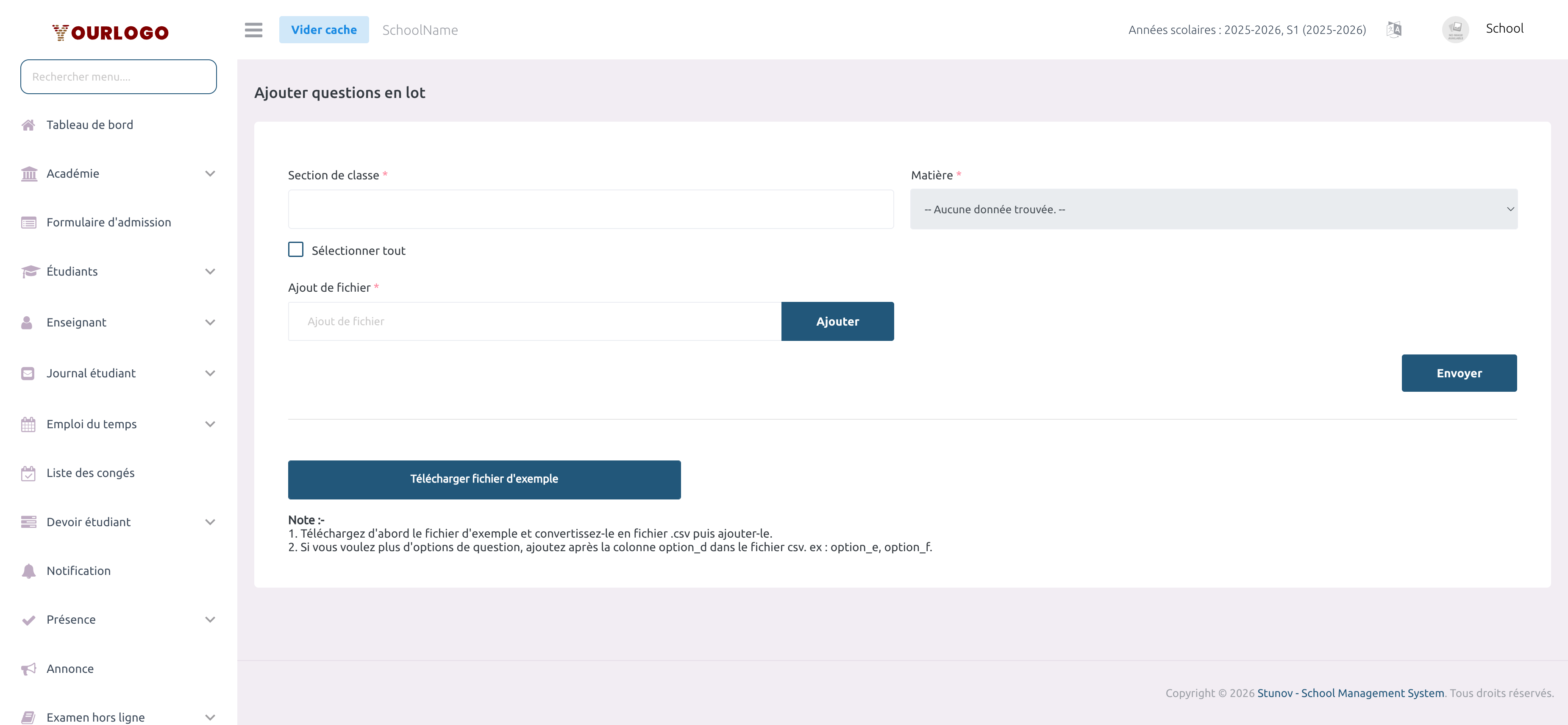
Téléverser des questions via CSV
Champs du formulaire de téléversement
| Field | Type | Required | Description |
|---|---|---|---|
| Section de classe | Multi-sélection | Required | Section(s) de classe cibles pour les questions importées. |
| Matière | Menu déroulant | Required | La matière de ces questions. Se filtre selon les sections sélectionnées. |
| Fichier | Téléversement (.csv) | Required | Le fichier CSV contenant les questions. Format .csv ou .txt accepté. |
Format du fichier CSV
Le fichier CSV doit suivre exactement cette structure de colonnes :
| Colonne | Description | Requis | Exemple |
|---|---|---|---|
| question | Le texte de la question | Oui | "Quelle est la capitale de la France ?" |
| option_a | Première option de réponse | Oui | "Londres" |
| option_b | Deuxième option de réponse | Oui | "Paris" |
| option_c | Troisième option de réponse | Oui | "Berlin" |
| option_d | Quatrième option de réponse | Oui | "Madrid" |
| answer | La bonne réponse — doit correspondre exactement à un en-tête de colonne d'option | Oui | "option_b" |
| difficulty | Niveau de difficulté : easy, medium ou hard | Oui | "medium" |
| note | Explication ou indice optionnel | Non | "Paris est la capitale et la plus grande ville de France" |
Si vous avez besoin de plus de 4 options par question, ajoutez des colonnes supplémentaires après option_d dans le CSV. Par exemple : option_e, option_f, etc. Le système les détectera automatiquement.
Exemple de contenu CSV
question,option_a,option_b,option_c,option_d,answer,difficulty,note
"Combien font 2+2 ?","3","4","5","6","option_b","easy","Arithmétique de base"
"Quelle planète est la plus proche du Soleil ?","Vénus","Mercure","Terre","Mars","option_b","medium","Mercure orbite à ~58 millions de km du Soleil"
"Quelle est la formule chimique de l'eau ?","H2O","CO2","NaCl","O2","option_a","easy",""
Notes importantes
Le fichier modèle téléchargé est au format .xlsx (Excel). Vous devez le convertir au format .csv avant de le téléverser. Ouvrez-le dans Excel ou Google Sheets, puis utilisez Enregistrer sous → CSV.
- Chaque ligne doit avoir au minimum les colonnes
question,option_a,option_b,answeretdifficulty - La valeur
answerdoit être l'un des en-têtes de colonne d'option (ex.option_a,option_b) - La valeur
difficultydoit être :easy,mediumouhard - Les lignes vides sont ignorées
- Si une ligne échoue à la validation, le système signale l'erreur avec le numéro de ligne
Pages associées
- Gérer les questions — Créer et modifier les questions individuellement
- Gérer les examens en ligne — Créer des examens et attribuer des questions depuis la banque