Passer au contenu principal

Gérer les examens en ligne

Les examens en ligne vous permettent de créer des évaluations numériques chronométrées que les étudiants passent via l'application Stunov+ Étudiant. Chaque examen est lié à une section de classe et une matière, possède une clé d'examen unique et se déroule dans une fenêtre de début/fin définie. Après la fermeture de la fenêtre d'examen, vous pouvez consulter les résultats par étudiant.

Accès enseignant

Les enseignants peuvent créer et gérer des examens en ligne uniquement pour les sections de classe et matières qui leur sont attribuées. Les administrateurs scolaires et responsables IT voient toutes les sections de classe.
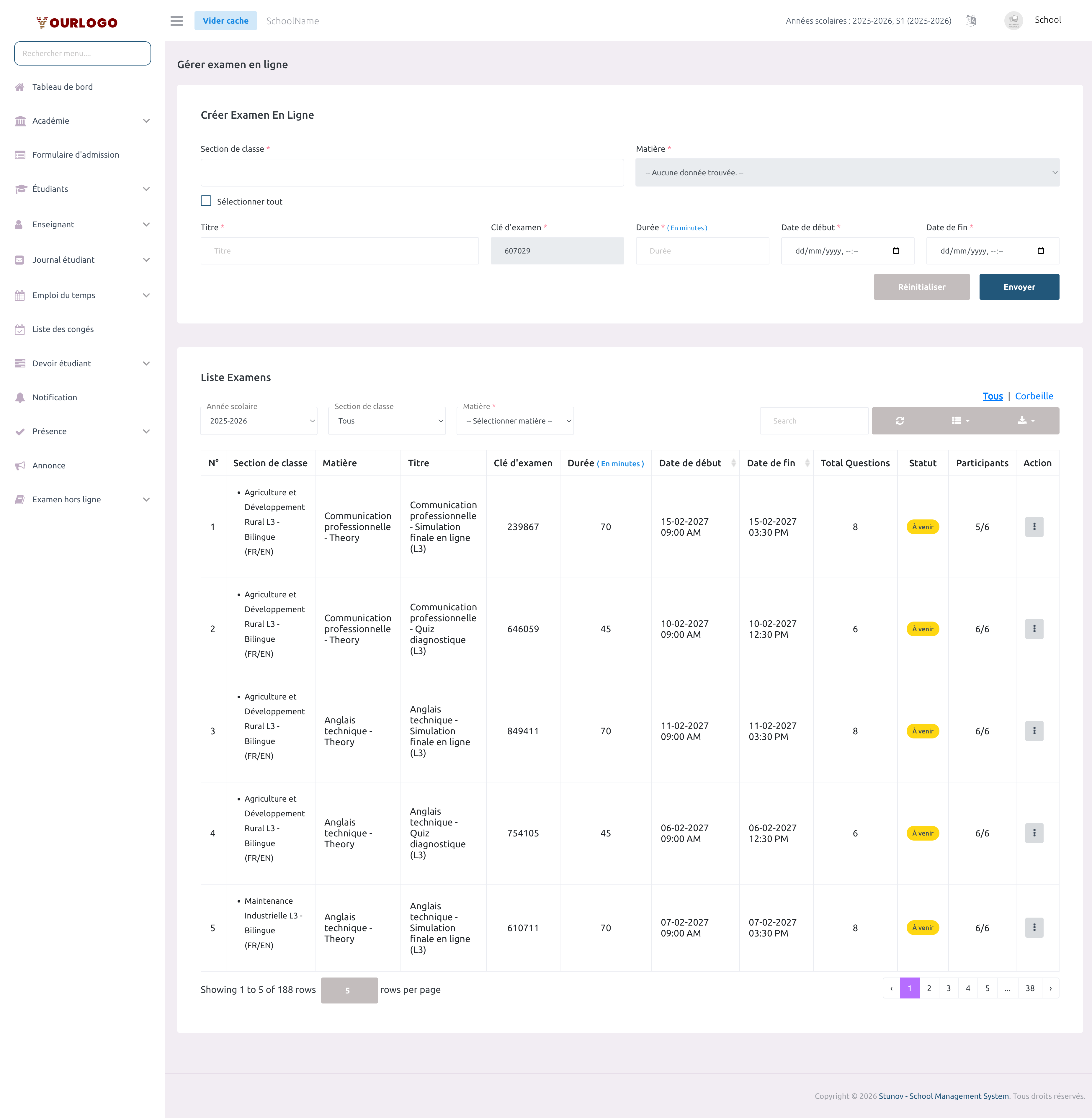
Page de gestion des examens en ligne montrant le formulaire de création et la liste des examens
Gérer les examens en ligne — formulaire de création (haut) et liste des examens avec filtres (bas)

Créer un examen en ligne

1
Naviguer vers Examen en ligne → Gérer les examens en ligne
Dans la barre latérale, développez **Examen en ligne** et cliquez sur **Gérer les examens en ligne**.
2
Sélectionner la/les section(s) de classe
Dans le menu déroulant multi-sélection **Section de classe**, choisissez une ou plusieurs sections. Utilisez la case **Tout sélectionner** pour cibler toutes les sections. Les enseignants ne voient que leurs sections attribuées.
3
Sélectionner la matière
Le menu déroulant **Matière** se remplit en fonction des sections sélectionnées. Choisissez la matière pour cet examen.
4
Saisir le titre de l'examen
Tapez un titre descriptif pour l'examen (ex. "Quiz de mi-parcours — Chapitre 3").
5
Noter la clé d'examen
La **Clé d'examen** est un numéro unique à 6 chiffres généré automatiquement par le système. Elle est en lecture seule et ne peut pas être modifiée.
6
Définir la durée
Entrez la durée de l'examen **en minutes** (ex. 45 pour un examen de 45 minutes). Minimum 1 minute.
7
Définir les dates de début et de fin
Choisissez la **Date de début** et la **Date de fin**. L'examen ne sera accessible qu'entre ces deux horodatages. La date de fin doit être postérieure à la date de début.
8
Soumettre
Cliquez sur **Soumettre** pour créer l'examen. Il apparaîtra dans la liste ci-dessous. Vous pourrez ensuite lui attribuer des questions.

Champs du formulaire de création

FieldTypeRequiredDescription
Section de classeMulti-sélectionRequiredUne ou plusieurs sections de classe ciblées par cet examen. Les enseignants ne voient que leurs sections attribuées.
MatièreMenu déroulantRequiredLa matière pour cet examen. Les options dépendent des sections sélectionnées.
TitreTexteRequiredUn nom descriptif pour l'examen (max 128 caractères).
Clé d'examenNombre (lecture seule)RequiredClé unique à 6 chiffres générée automatiquement. Non modifiable.
DuréeNombreRequiredDurée de l'examen en minutes. Minimum 1 minute.
Date de débutDate-HeureRequiredLa date et l'heure auxquelles l'examen devient disponible.
Date de finDate-HeureRequiredLa date et l'heure auxquelles l'examen se termine. Doit être postérieure à la date de début.

Consulter les examens en ligne

La liste des examens affiche tous les examens en ligne dans un tableau paginé côté serveur avec filtres.

Barre de filtres

FiltreDescription
Année scolaireFiltrer par année scolaire
Section de classeFiltrer par une section de classe spécifique
MatièreFiltrer par matière (se remplit après sélection d'une section)

Colonnes de la liste

ColonneDescription
Numéro de ligne
Section de classeLa classe et section avec mention de la langue
MatièreNom de la matière
TitreTitre de l'examen
Clé d'examenIdentifiant unique à 6 chiffres
DuréeDurée en minutes
Date de débutOuverture de l'examen
Date de finFermeture de l'examen
Total questionsNombre de questions attribuées
StatutÀ venir, En cours ou Terminé
ParticipantsAffiche "tentés / total"
ActionRésultat, Ajouter des questions, Modifier, Supprimer

Modifier un examen en ligne

1
Cliquer sur le bouton Modifier
Dans la colonne **Action** de la ligne d'examen, cliquez sur le bouton **Modifier** (crayon). Une fenêtre modale de modification apparaît.
2
Mettre à jour les champs
Vous pouvez modifier le **Titre**, la **Durée**, la **Date de début** et la **Date de fin**. La clé d'examen est en lecture seule.
3
Enregistrer les modifications
Cliquez sur **Soumettre** pour sauvegarder vos modifications.
La classe et la matière ne peuvent pas être modifiées

Une fois un examen créé, sa Section de classe et sa Matière sont fixées et ne peuvent pas être modifiées. Pour les changer, supprimez l'examen et créez-en un nouveau.


Attribuer des questions à un examen

Après avoir créé un examen, vous devez lui attribuer des questions. Cliquez sur le bouton d'action Ajouter des questions sur n'importe quelle ligne d'examen.
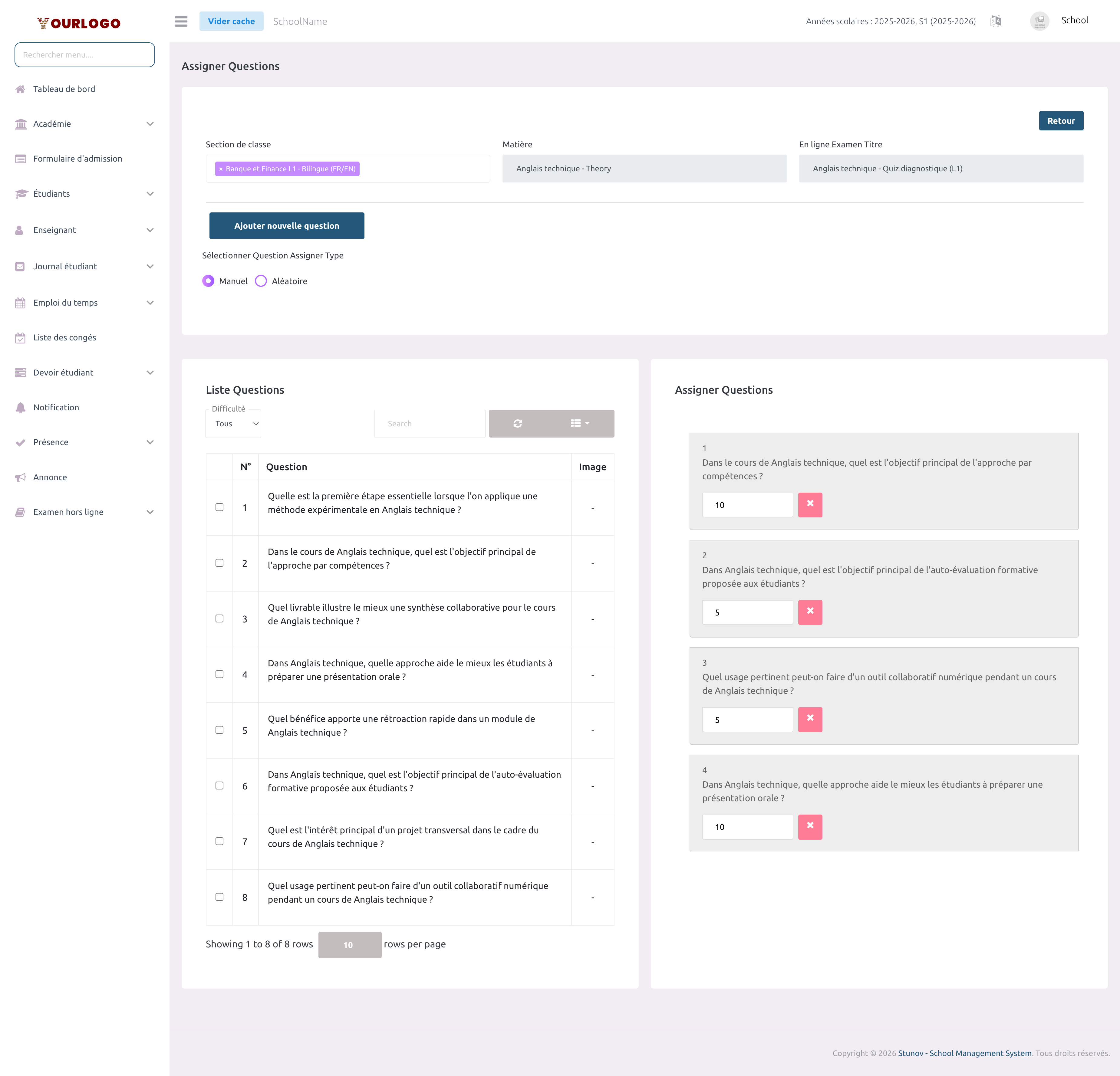
Page d'attribution des questions montrant les options manuelle et aléatoire
Ajouter des questions — choix entre sélection manuelle ou attribution aléatoire

Attribution manuelle

1
Sélectionner le mode Manuel
Sur la page Ajouter des questions, assurez-vous que le bouton radio **Manuel** est sélectionné (par défaut).
2
Filtrer et sélectionner les questions
Le panneau gauche ("Liste des questions") affiche toutes les questions correspondant à la section et matière de l'examen. Utilisez le filtre **Difficulté** pour affiner. Cochez les questions à inclure.
3
Définir les points par question
Les questions sélectionnées apparaissent dans le panneau droit ("Questions attribuées"). Entrez la valeur des **points** pour chaque question. Vous pouvez les réorganiser par glisser-déposer.
4
Enregistrer l'attribution
Cliquez sur **Soumettre** pour finaliser l'attribution des questions.

Attribution aléatoire

1
Sélectionner le mode Aléatoire
Choisissez le bouton radio **Aléatoire** pour passer à l'attribution aléatoire.
2
Définir le filtre de difficulté
Choisissez un niveau de difficulté : **Tous**, **Facile**, **Moyen** ou **Difficile**.
3
Entrer le total de questions et de points
Précisez combien de questions inclure et le total des points. Le système répartit les points uniformément (total des points ÷ total des questions doit être un nombre entier).
4
Soumettre
Cliquez sur **Soumettre**. Le système sélectionne aléatoirement le nombre spécifié de questions dans la banque.
Répartition uniforme

Pour l'attribution aléatoire, le total des points doit être divisible par le total des questions. Par exemple, 100 points avec 10 questions = 10 points chacune.


Consulter les résultats d'examen
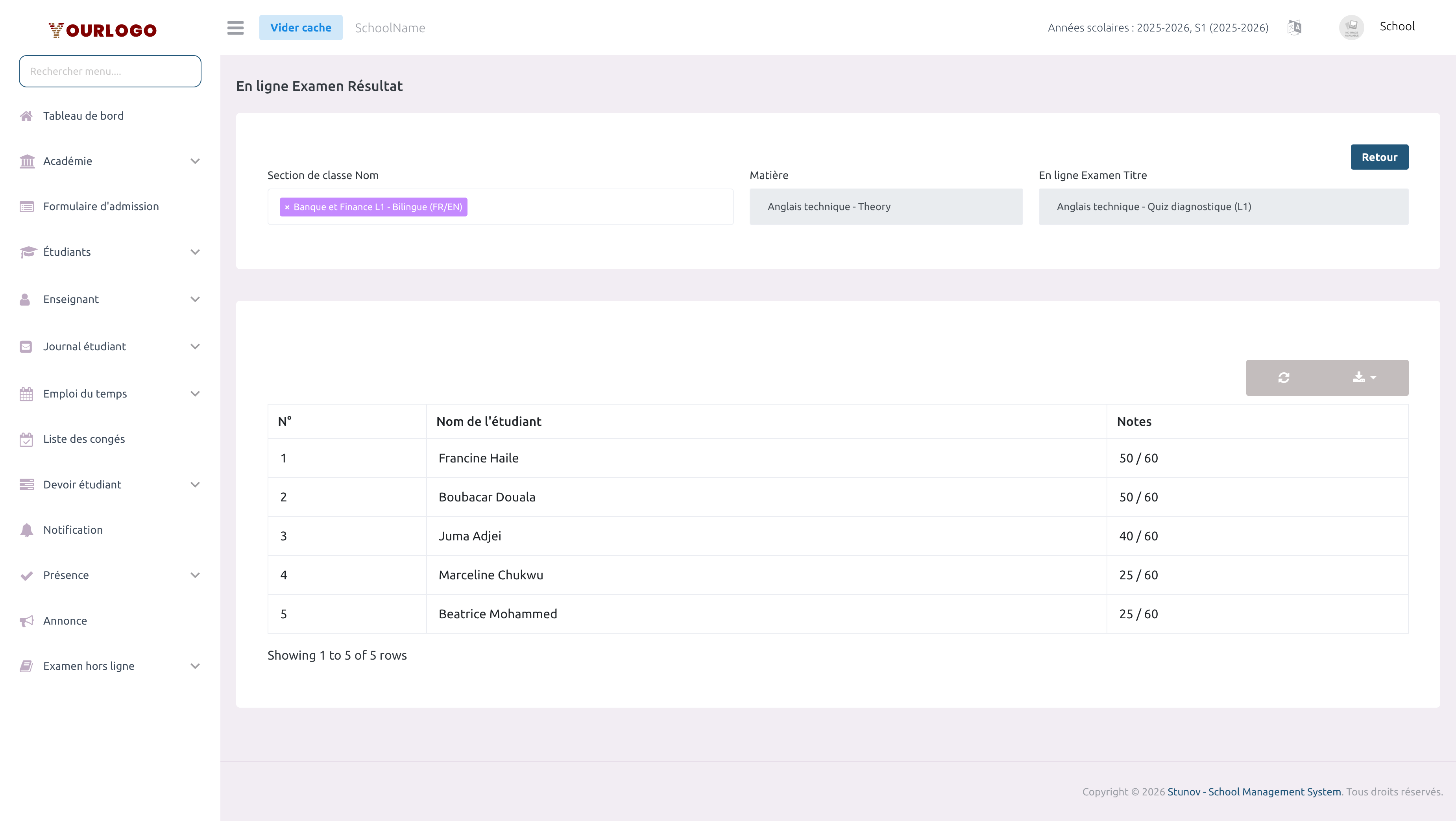
Page de résultats de l'examen en ligne montrant les scores des étudiants
Résultats de l'examen — consultez les performances, scores et détails des réponses
1
Cliquer sur le bouton Résultat
Dans la colonne **Action** d'un examen terminé, cliquez sur **Résultat**.
2
Consulter le tableau des résultats
La page de résultats montre chaque étudiant ayant passé l'examen, avec ses **Points totaux**, **Points obtenus** et **pourcentage**.
3
Voir les réponses individuelles
Cliquez sur la ligne d'un étudiant pour voir le détail de ses réponses.

Supprimer un examen en ligne

1
Cliquer sur le bouton Supprimer
Dans la colonne **Action**, cliquez sur le bouton **Supprimer** (corbeille).
2
Confirmer la suppression
Une boîte de dialogue de confirmation apparaît. Cliquez sur **Confirmer** pour supprimer l'examen.

Restaurer ou supprimer définitivement

  1. Passez à l'onglet Corbeille dans la liste des examens
  2. Cliquez sur Restaurer pour remettre l'examen dans la liste active
  3. Cliquez sur Supprimer définitivement pour le retirer à jamais
La suppression retire les attributions de questions

Supprimer un examen retire également toutes les attributions de questions et les données de résultats associées.


Pages associées