Gérer les questions
La Banque de questions est un réservoir centralisé de questions à choix multiples organisées par section de classe et matière. Les questions stockées ici peuvent être réutilisées dans plusieurs examens en ligne — attribuées manuellement ou sélectionnées aléatoirement.
Une même question dans la banque peut être attribuée à plusieurs examens en ligne différents. Modifier une question ici la met à jour partout.
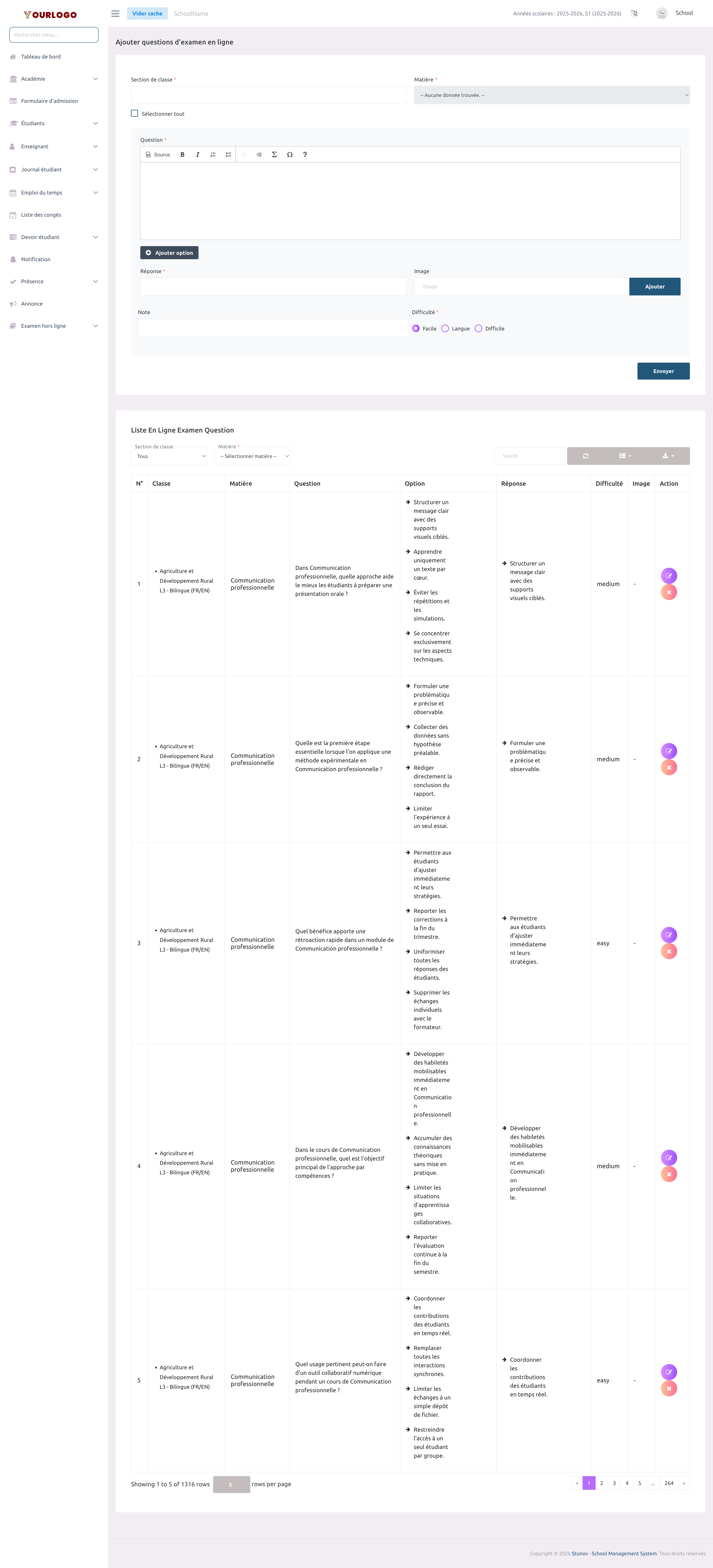
Créer une question
Champs du formulaire de création
| Field | Type | Required | Description |
|---|---|---|---|
| Section de classe | Multi-sélection | Required | Une ou plusieurs sections pour lesquelles cette question est disponible. |
| Matière | Menu déroulant | Required | La matière de cette question. Se filtre selon les sections sélectionnées. |
| Question | Texte riche (CKEditor) | Required | Le texte de la question. Supporte la mise en forme, MathJax et les images (max 1024 caractères). |
| Options | Texte riche (répéteur) | Required | Les choix de réponse. Minimum 2 options requises. Chaque option supporte le texte riche. |
| Réponse | Multi-sélection | Required | La ou les bonne(s) réponse(s). La sélection multiple permet les questions à réponses multiples. |
| Image | Téléversement de fichier | Optional | Image optionnelle. Accepte JPEG/PNG, max 3 Mo. |
| Note | Texte | Optional | Explication ou indice optionnel (max 1024 caractères). |
| Difficulté | Radio (Facile / Moyen / Difficile) | Required | Niveau de difficulté. Utilisé pour le filtrage et l'attribution aléatoire. Par défaut : Facile. |
Consulter les questions
La liste des questions affiche toutes les questions dans un tableau paginé côté serveur.
Barre de filtres
| Filtre | Description |
|---|---|
| Section de classe | Filtrer par section de classe |
| Matière | Filtrer par matière |
Colonnes de la liste
| Colonne | Description |
|---|---|
| N° | Numéro de ligne |
| Classe | Section de classe avec langue |
| Matière | Nom de la matière |
| Question | Texte de la question (rendu HTML) |
| Options | Liste des options de réponse |
| Réponse | La ou les bonne(s) réponse(s) mises en évidence |
| Difficulté | Facile, Moyen ou Difficile |
| Image | Miniature de l'image jointe (le cas échéant) |
| Action | Boutons Modifier et Supprimer |
Modifier une question
Modifier une question la met à jour dans tous les examens en ligne qui l'utilisent. Vérifiez bien avant de modifier des questions faisant partie d'examens en cours.
Supprimer une question
Si la question est actuellement attribuée à un examen actif, vous devez d'abord la retirer de l'examen avant de la supprimer de la banque.
Pages associées
- Gérer les examens en ligne — Créer des examens et leur attribuer des questions
- Ajouter des questions en masse — Importer plusieurs questions via CSV