Scolarité
La rubrique Scolarité suit le travail scolaire d'un enfant : les matières qu'il suit, les devoirs qui lui sont donnés, les examens qu'il passe, les résultats qu'il obtient et l'emploi du temps hebdomadaire. Un parent y accède depuis l'accueil d'un enfant ; un élève voit les mêmes écrans pour son propre compte.
Les écrans numérotés ci-dessous présentent cette page — chaque section y renvoie par son numéro.
Pour les parents, chaque écran ci-dessous concerne l'enfant ouvert depuis Mes enfants. Changez d'enfant depuis le tableau de bord parent — voir Premiers pas.
Matières
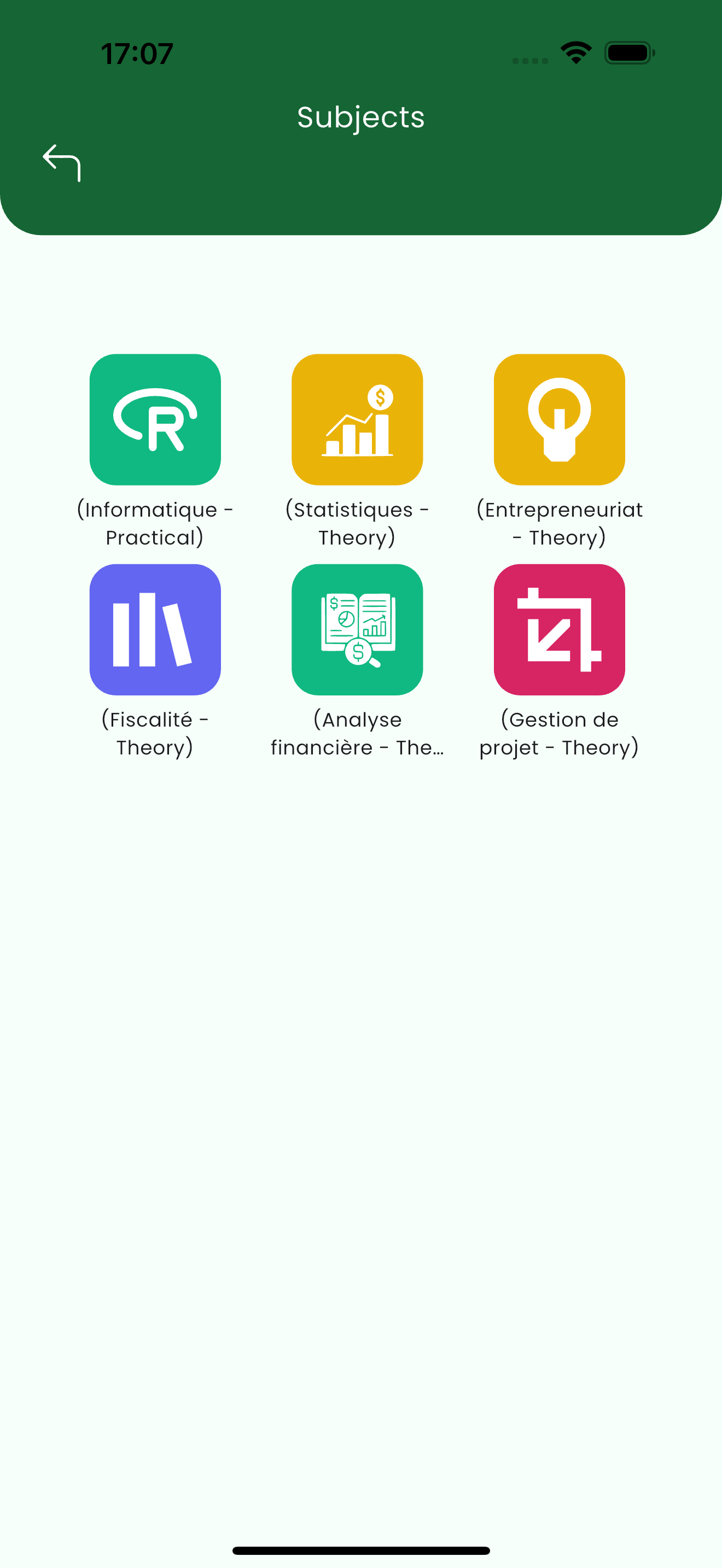
L'écran Matières liste chaque matière de la classe de l'enfant, avec son nom et sa nature — Théorie ou Pratique. (voir 1)
Emploi du temps
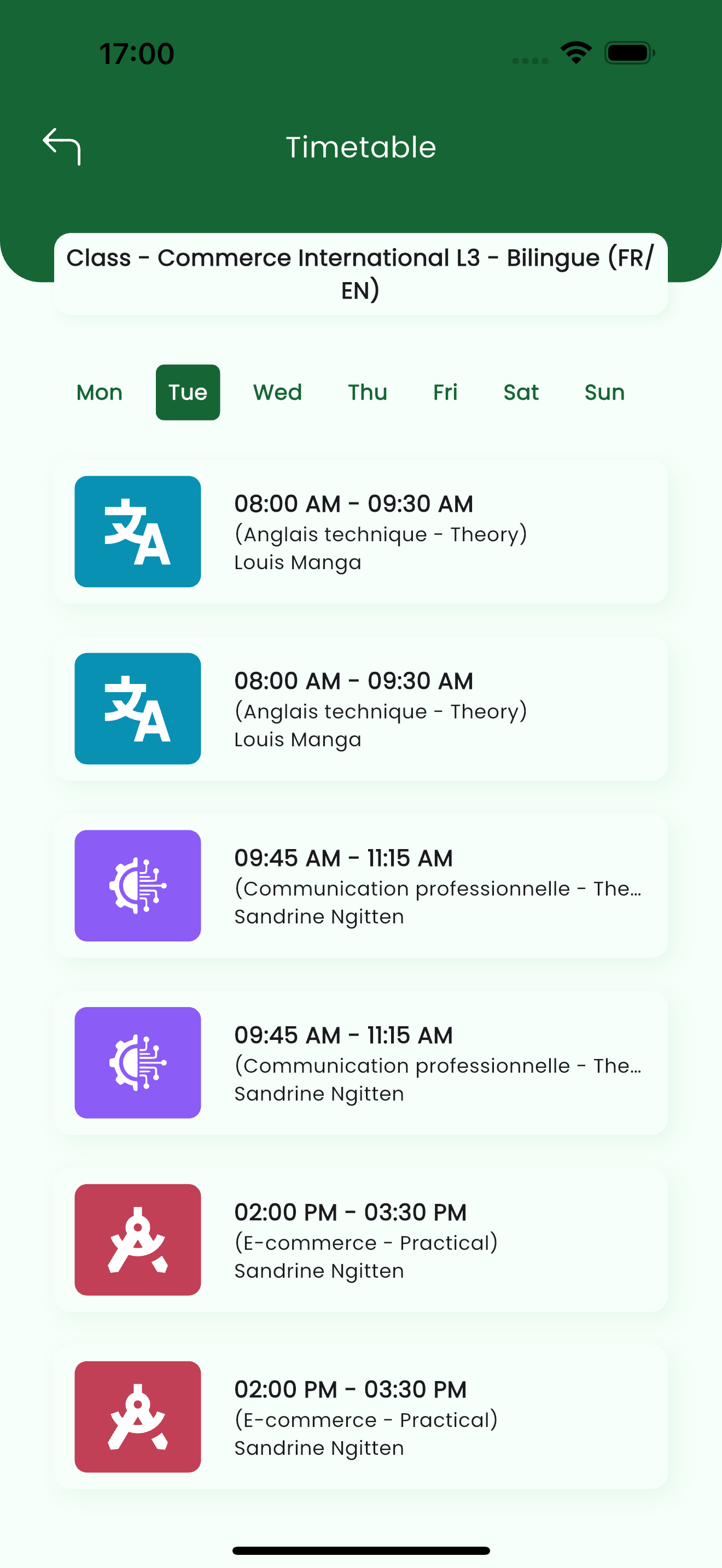
L'emploi du temps affiche l'horaire hebdomadaire de la classe. Choisissez un jour de la semaine en haut pour voir les créneaux de ce jour, chacun avec son horaire, sa matière et son enseignant. (voir 2)
Devoirs
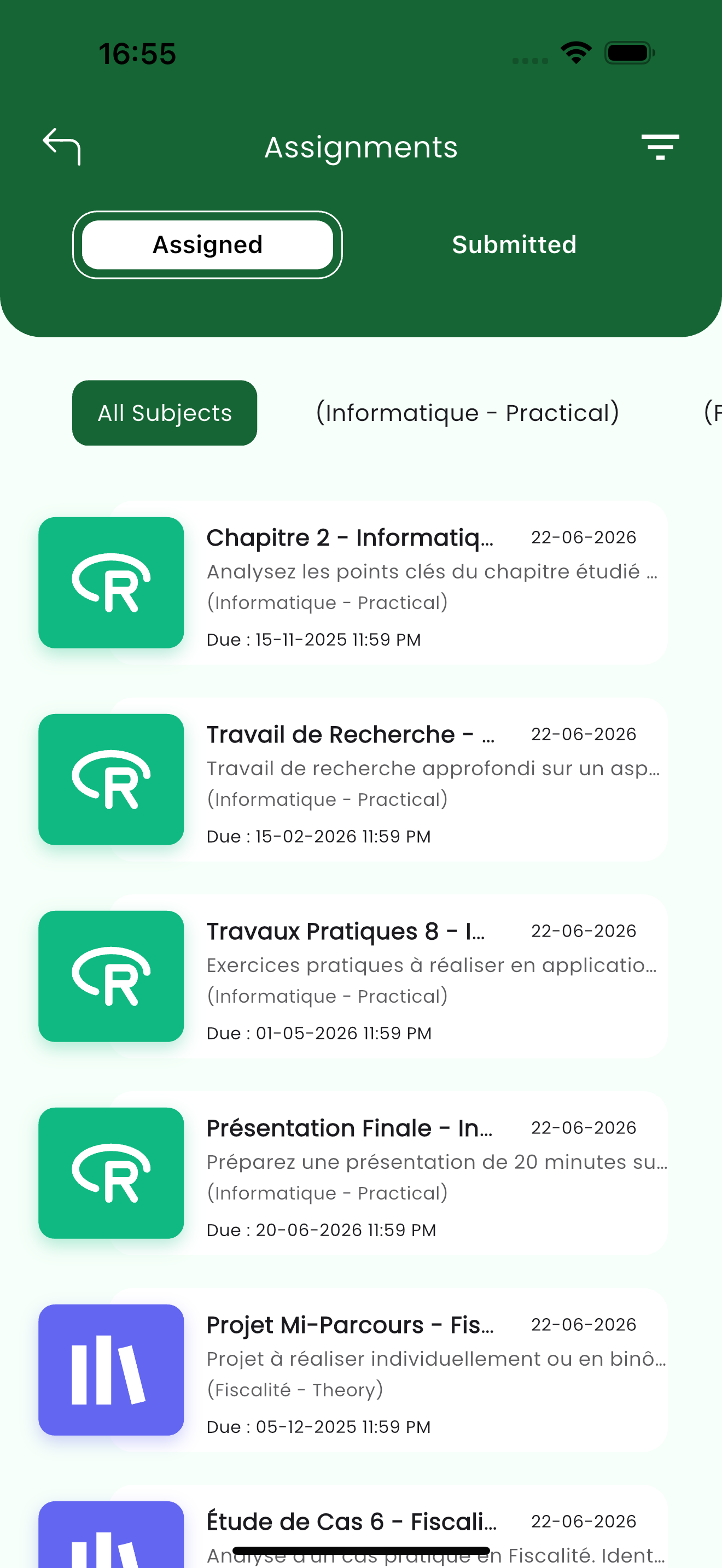
L'écran Devoirs comporte deux onglets — Assigné et Envoyé — et peut être filtré par matière. Chaque carte indique la matière, le titre et la description du devoir, la date d'assignation et la date d'échéance, pour ne rien laisser passer. (voir 3)
| Contrôle | Rôle |
|---|---|
| Assigné / Envoyé | Basculer entre les devoirs ouverts et ceux déjà rendus. |
| Filtre par matière | Restreindre la liste à une matière, ou Toutes les matières. |
| Date d'échéance | L'échéance de chaque carte — à soumettre avant son passage. |
Un élève connecté peut ouvrir un devoir et téléverser son travail depuis l'onglet Assigné. Les parents voient la même liste pour suivre ce qui est à rendre et ce qui a été soumis.
Examens
L'écran Examens sépare les examens Hors ligne (passés en classe) des examens En ligne (passés dans l'application), et peut être filtré par matière.
Examens en classe (Hors ligne)
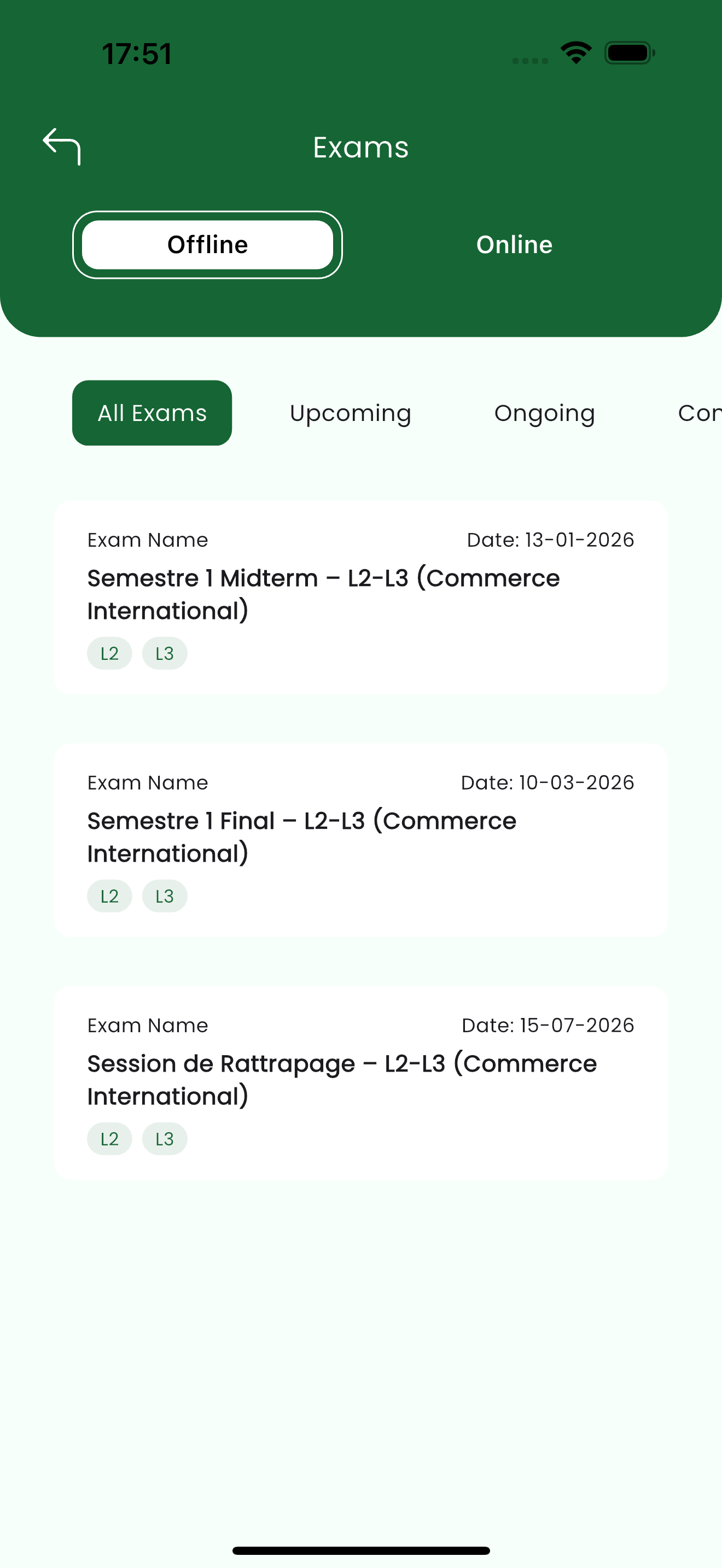
L'onglet Hors ligne liste les examens en classe programmés, avec leur nom et leur date. Utilisez les filtres À venir, En cours et Terminé pour vous concentrer sur une étape ; les étiquettes de niveau (par ex. L2, L3) indiquent qui est concerné. (voir 4)
Examens en ligne (En ligne)
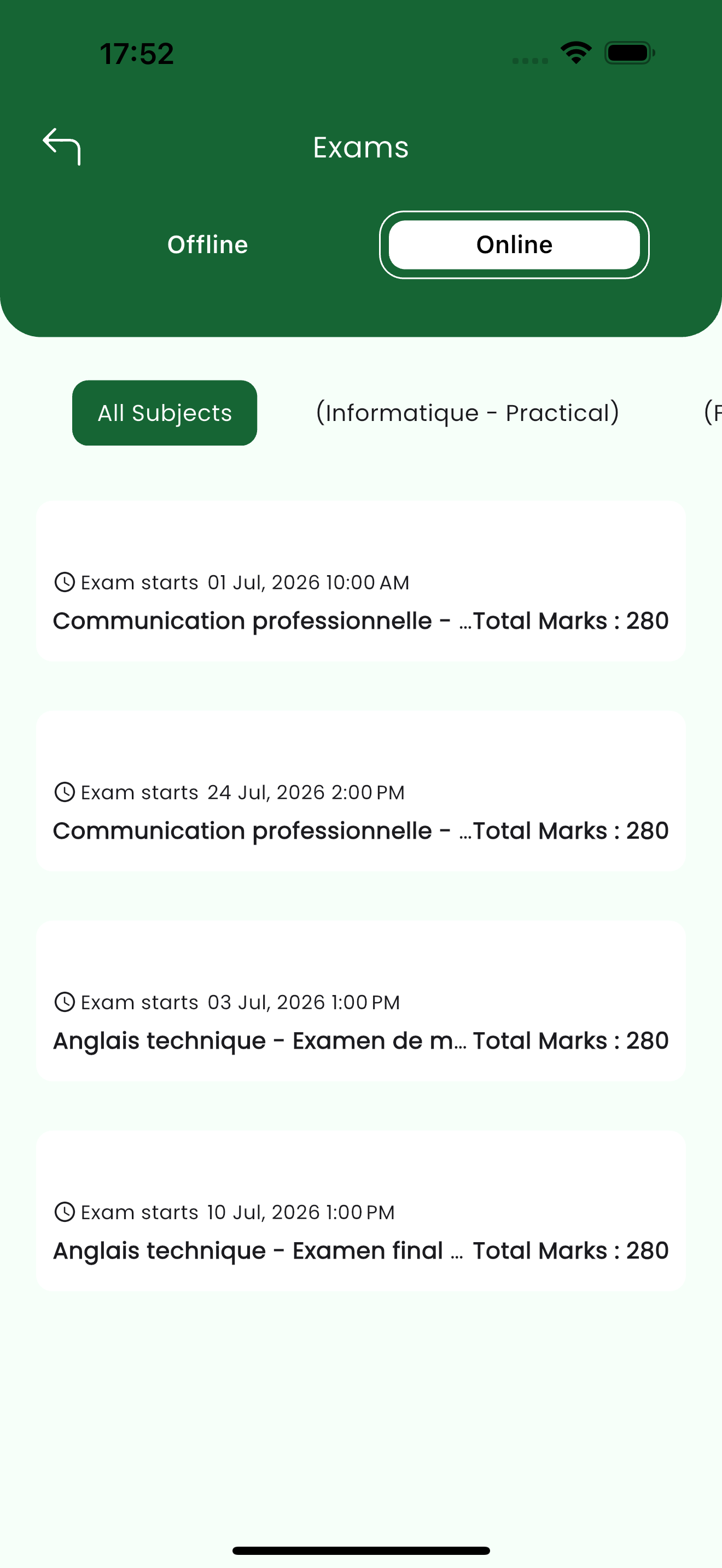
L'onglet En ligne liste les examens passés dans l'application, chacun avec son heure de début et son total de points. Un élève ouvre un examen en ligne à l'heure prévue pour le passer ; les parents voient le calendrier. (voir 5)
Pour passer un examen en ligne, l'élève accepte le règlement de l'examen, saisit la clé d'examen, puis répond à chaque question face à un compte à rebours. Un navigateur de questions suit les questions répondues et restantes, et Soumettre termine la tentative et affiche la note.
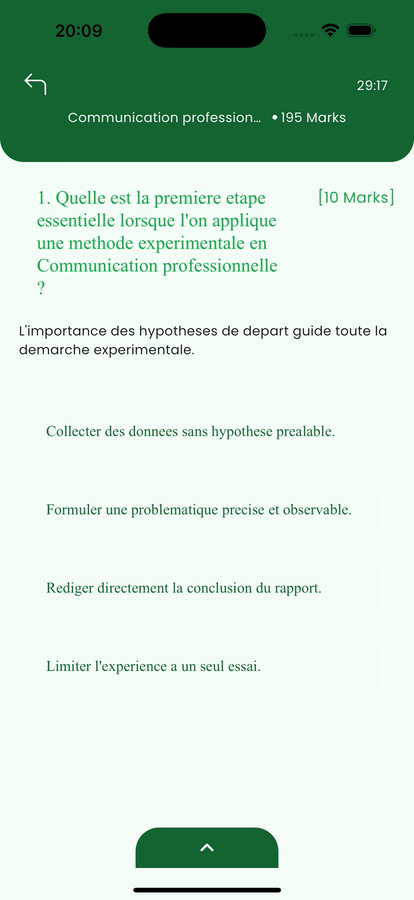
Seul un élève connecté peut passer un examen en ligne. Le parent voit le calendrier des examens et, une fois l'élève ayant terminé, le résultat.
Résultats
L'écran Résultats reprend la même distinction — Hors ligne et En ligne — afin que les notes apparaissent à côté de l'examen correspondant.
Résultats en classe (Hors ligne)
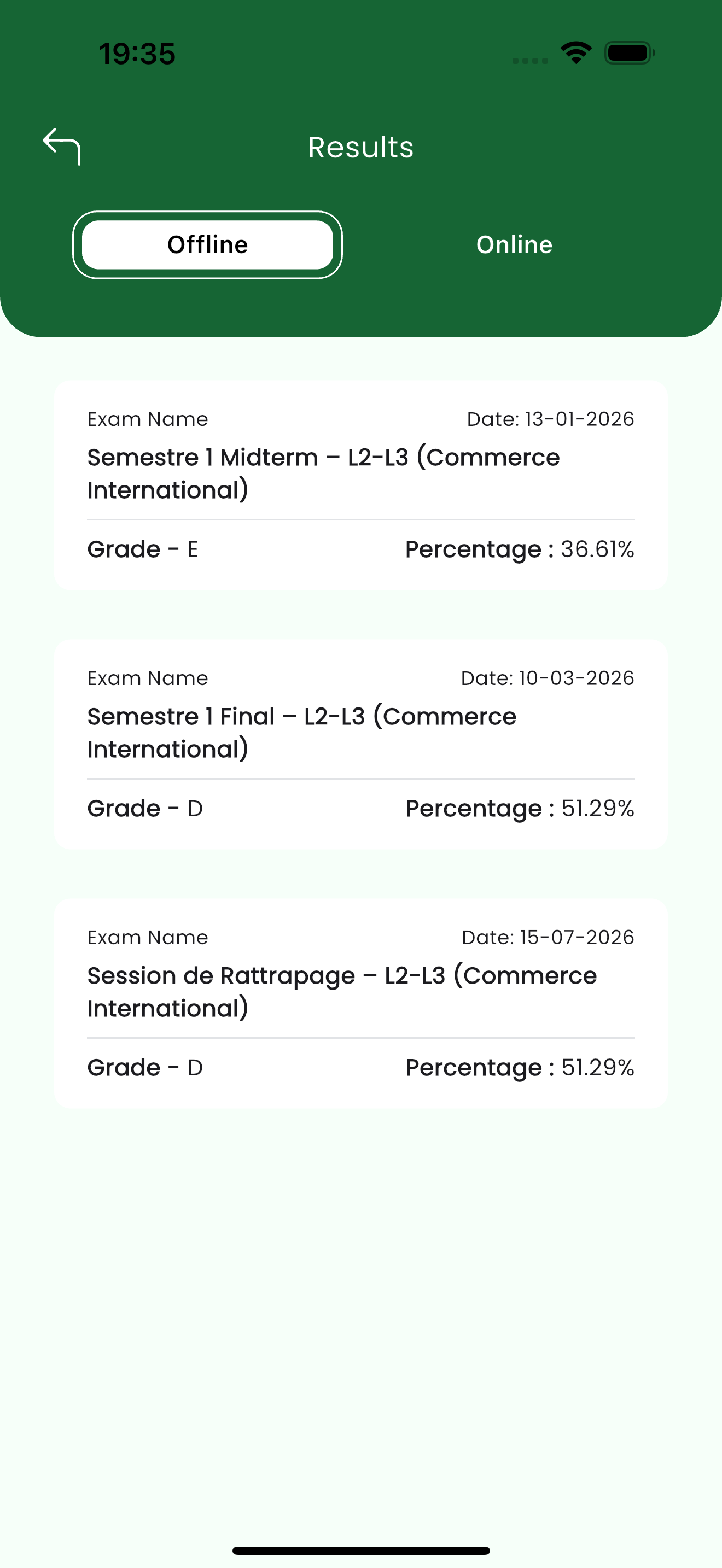
L'onglet Hors ligne affiche les résultats des examens en classe : le nom de l'examen, sa date, la note attribuée et le pourcentage obtenu. (voir 6)
Résultats en ligne (En ligne)
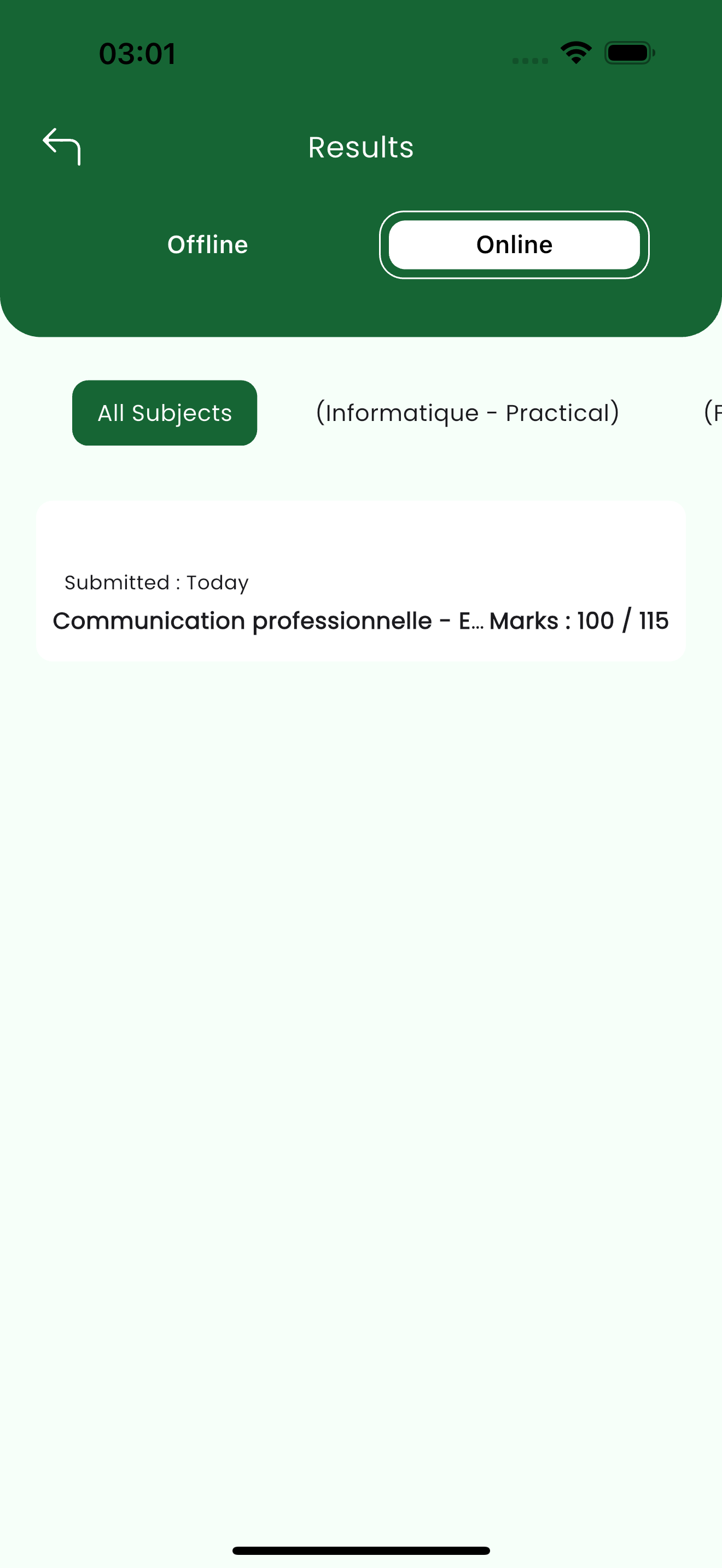
L'onglet En ligne affiche les résultats des examens dans l'application, avec les points obtenus sur le total de l'examen. (voir 7)
Pages associées
- Premiers pas — se connecter et ouvrir un enfant
- Présence — le calendrier de présence de l'enfant
- Discussions & Avis — écrire à un enseignant à propos d'un devoir ou d'un résultat
- Frais & Paiements — détails des frais et paiement en ligne