Transport et suivi en direct
Lorsqu'un élève est inscrit sur une ligne de bus scolaire, l'écran Transport affiche son forfait de transport, le bus et l'équipage assignés, le suivi en direct du bus pendant un trajet, et sa présence à l'arrêt. Un historique des forfaits retrace chaque forfait payé.
Les écrans numérotés ci-dessous présentent cette page — chaque section y renvoie par son numéro.
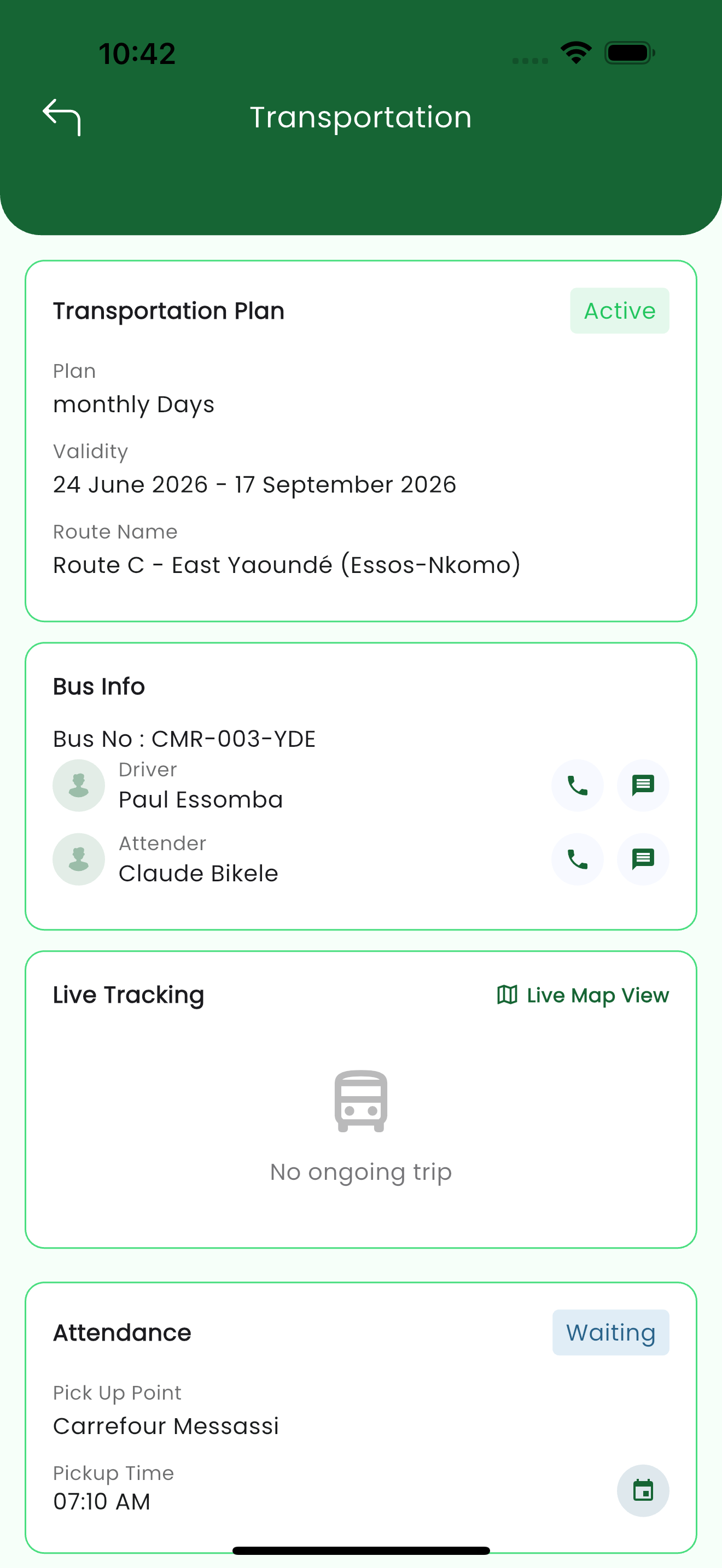
Le transport apparaît dans le menu de l'application élève, et uniquement lorsque l'école a activé le module Transport et que l'élève a un forfait actif avec un véhicule assigné. Si l'élève n'est pas inscrit, le menu affiche un message « non assigné ».
Ouvrir le transport
Depuis l'accueil élève, ouvrez le Menu (barre du bas) et appuyez sur Transport.
Le tableau de bord transport
Le tableau de bord résume tout le transport actuel de l'élève : (voir 1)
| Section | Ce qu'elle affiche |
|---|---|
| Forfait transport | Le statut du forfait (par ex. Actif), son type, ses dates de validité et le nom de la ligne. |
| Infos bus | Le numéro du bus, le chauffeur et l'accompagnateur, chacun avec des raccourcis appel et message. |
| Suivi en direct | Une carte en direct du bus pendant un trajet (voir ci-dessous). |
| Présence | Le statut de prise en charge de l'élève, l'arrêt et l'heure de ramassage. |
Suivi du bus en direct
Pendant un trajet, la section Suivi en direct affiche la position actuelle du bus, son prochain arrêt et l'heure de ramassage estimée, pour estimer son arrivée à l'arrêt. Appuyez sur Vue Carte en Direct pour suivre le bus sur une carte complète.
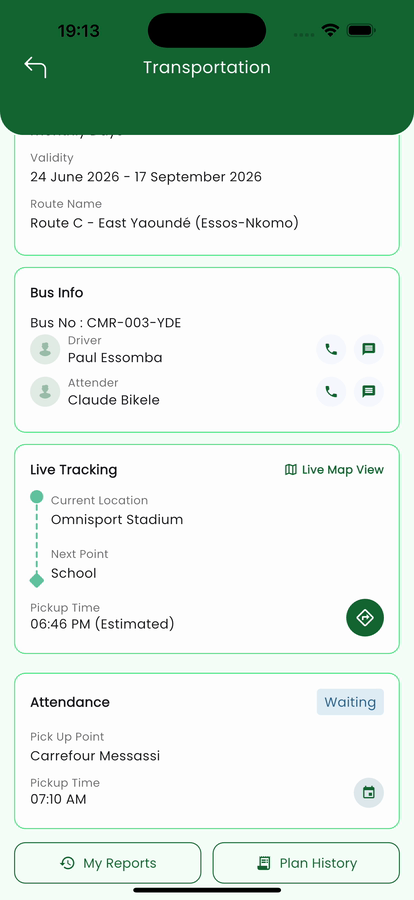
Le suivi en direct ne se met à jour que lorsqu'un trajet est en cours. En dehors des heures de trajet, la section n'indique aucun trajet en cours et aucune position en direct n'est disponible.
Historique des forfaits
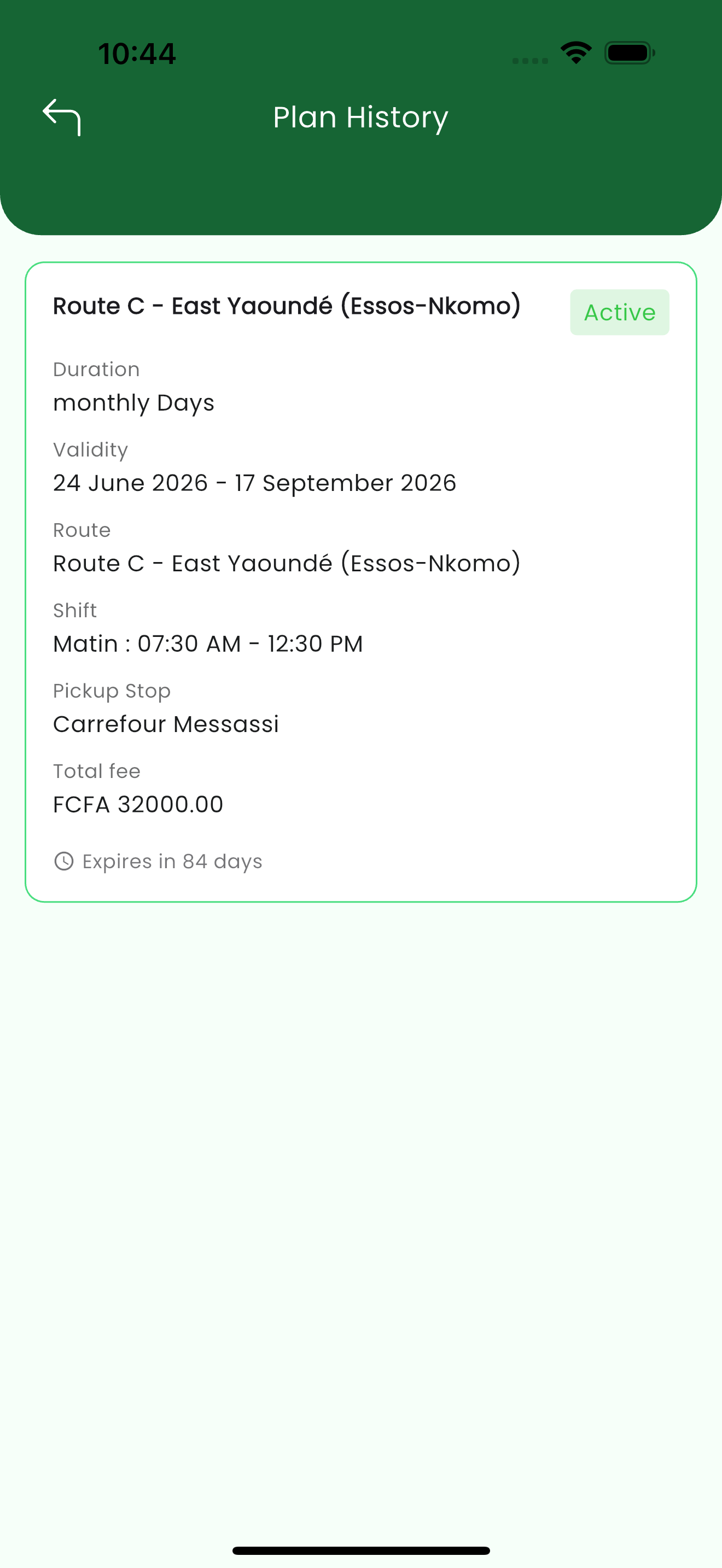
L'historique des forfaits liste chaque forfait de transport, avec sa ligne, sa validité, son créneau (heures de service), son arrêt de prise en charge, le montant total et le délai avant expiration. (voir 2)
Les forfaits de transport se paient via les mêmes passerelles sécurisées que les autres frais (Stripe, Razorpay, Flutterwave, Paystack, MTN MoMo, Orange Money). Une fois un forfait payé et un véhicule assigné, il apparaît ici comme Actif. Voir Frais & Paiements pour le fonctionnement des passerelles.
Signalements de trajet
Depuis le tableau de bord, Mes Rapports permet à l'élève de créer et consulter des signalements sur un trajet (par exemple un retard ou un problème sur la ligne), pour que l'école puisse faire le suivi.
Pages associées
- Premiers pas — se connecter
- Frais & Paiements — fonctionnement du paiement en ligne et des passerelles
- Discussions & Avis — contacter l'école au sujet du transport