Frais et paiements
La rubrique Frais indique ce qu'un enfant doit, détaille chaque frais ligne par ligne et permet de payer en ligne via les passerelles de paiement de votre école. Les frais obligatoires et facultatifs sont gérés séparément, les frais importants peuvent être payés en échéances, et chaque paiement réussi produit un reçu que vous pouvez enregistrer ou partager.
Les écrans numérotés ci-dessous présentent cette page — chaque section y renvoie par son numéro.

Pour les parents, les frais concernent l'enfant ouvert depuis Mes enfants. Un élève voit ses propres frais.
La liste des frais
L'écran Frais liste chaque frais attribué à l'enfant — son intitulé, sa classe, l'année scolaire, le statut (par ex. En attente / Payé) et la date d'échéance. Appuyez sur un frais pour ouvrir son détail complet. (voir 1)
Détail d'un frais
Un frais s'ouvre sur deux onglets : Obligatoire et Facultatif.
Frais obligatoires
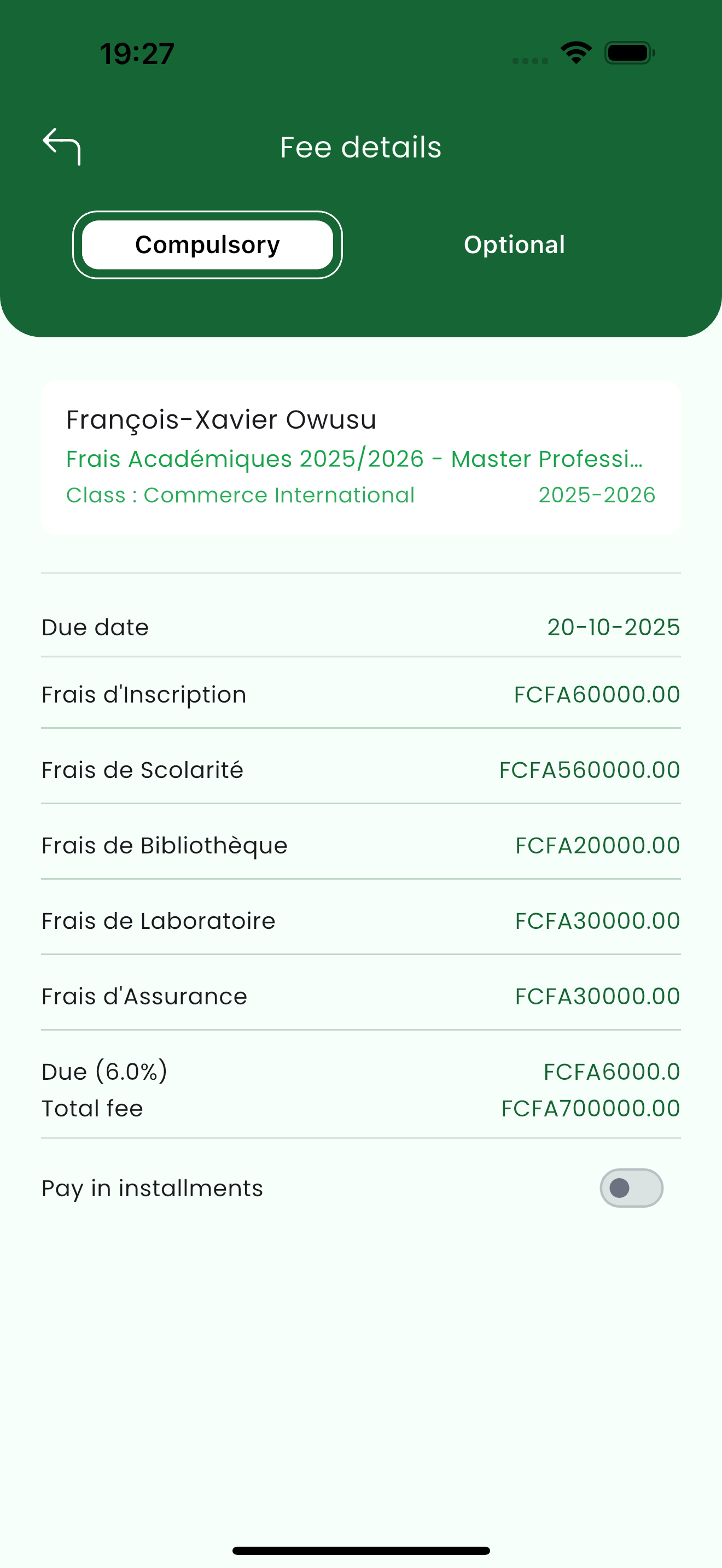
L'onglet Obligatoire détaille chaque charge requise (inscription, scolarité, bibliothèque, laboratoire, assurance, etc.), indique la charge applicable éventuelle, et en fait le total. Un interrupteur Payer en plusieurs fois permet de répartir le total en paiements échelonnés. (voir 2)
Payer en échéances
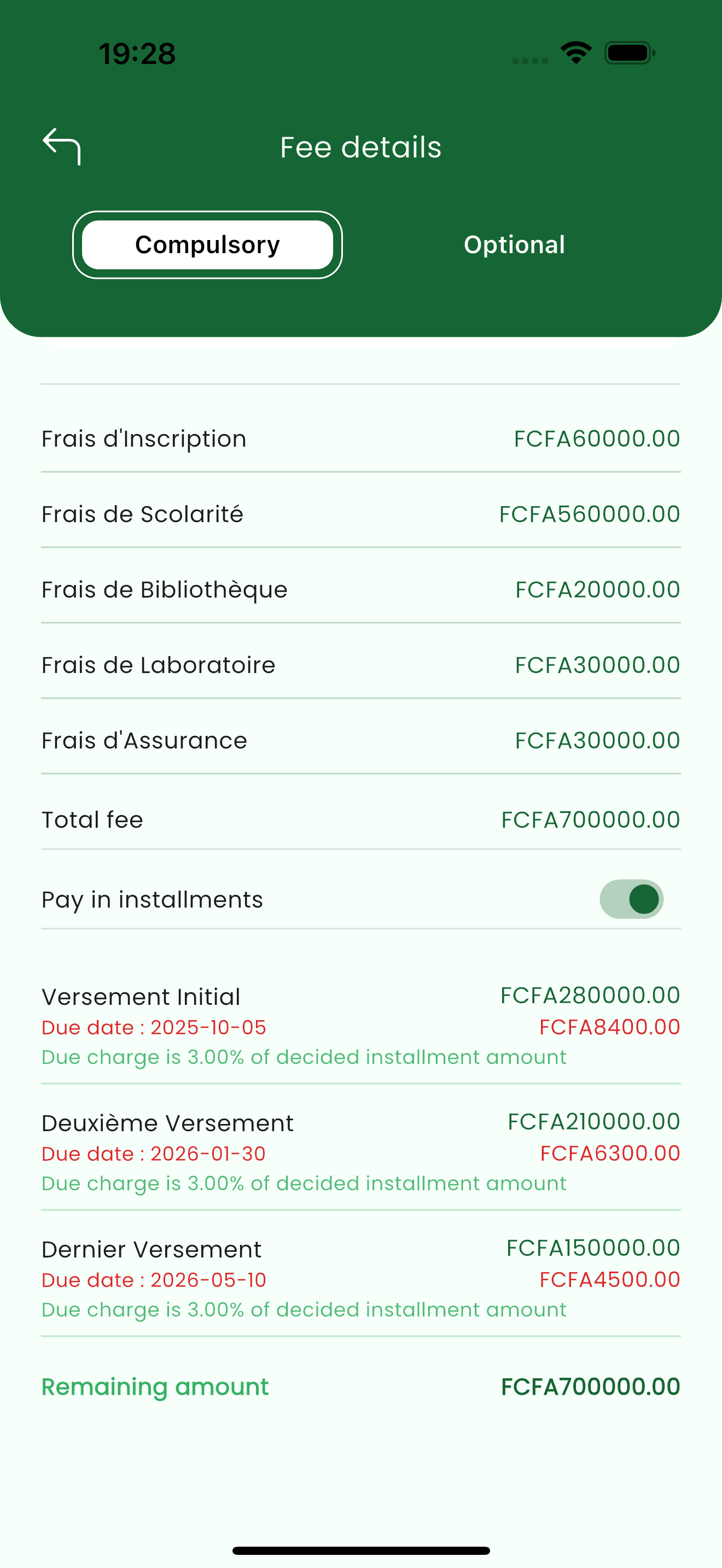
Activez Payer en plusieurs fois pour afficher l'échéancier : le montant de chaque échéance, sa date limite, la pénalité de retard appliquée au-delà de cette date, et le montant restant dû. (voir 3)
Chaque échéance affiche une pénalité de retard (un pourcentage de l'échéance) ajoutée si vous payez après la date limite. Payez à temps pour l'éviter.
Frais facultatifs
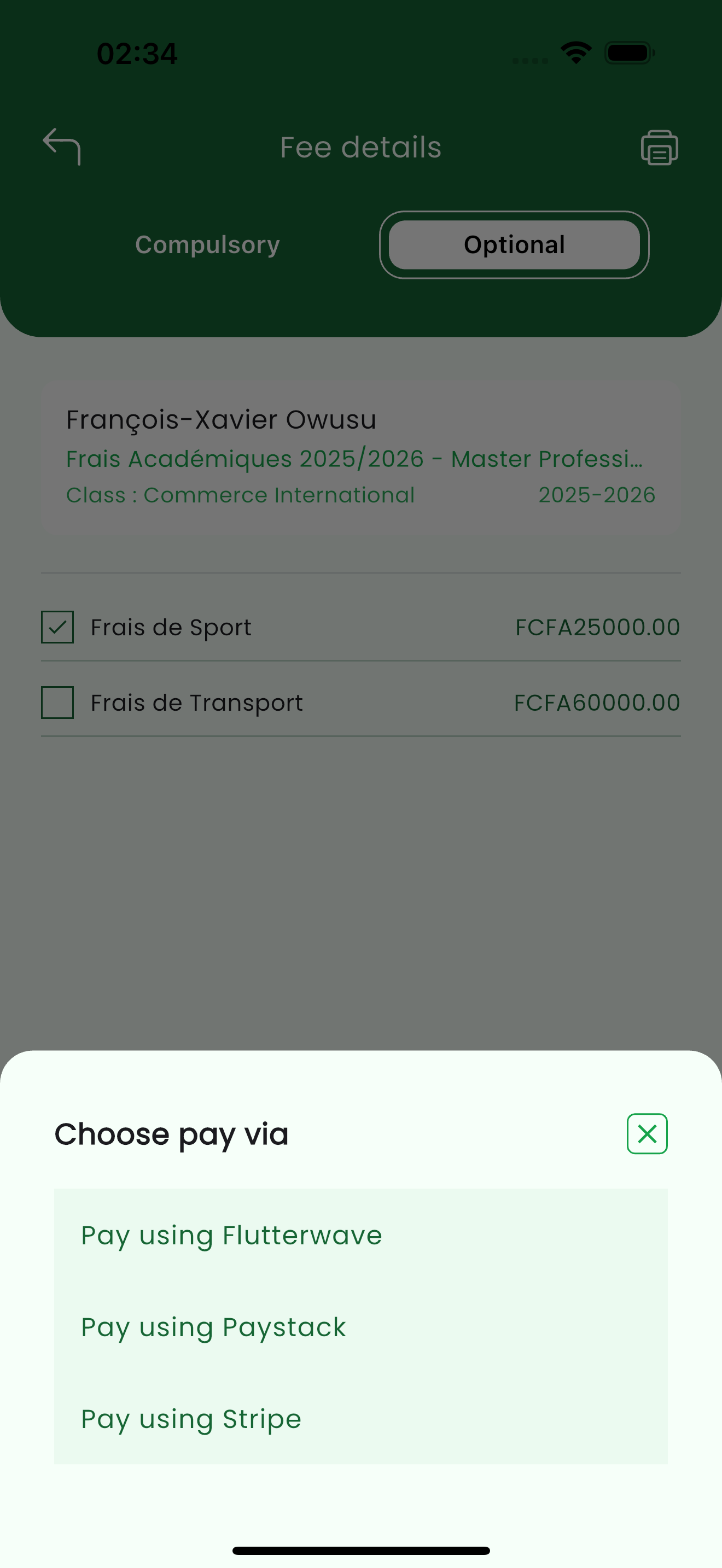
L'onglet Facultatif liste les frais supplémentaires (par ex. sport, transport) avec une case à cocher à côté de chacun. Cochez ceux que vous souhaitez payer, puis lancez le paiement — seuls les éléments sélectionnés sont facturés. (voir 4)
Payer en ligne
Lorsque vous lancez un paiement, l'application affiche une feuille Choisir le mode de paiement listant les passerelles activées par votre école. Choisissez-en une pour finaliser le paiement dans son flux sécurisé.
Stunov prend en charge Stripe, Razorpay, Flutterwave, Paystack, MTN MoMo et Orange Money. Seules les passerelles configurées par votre école apparaissent sur la feuille Choisir le mode de paiement ; votre liste peut donc différer de l'exemple ci-dessus.
Reçus
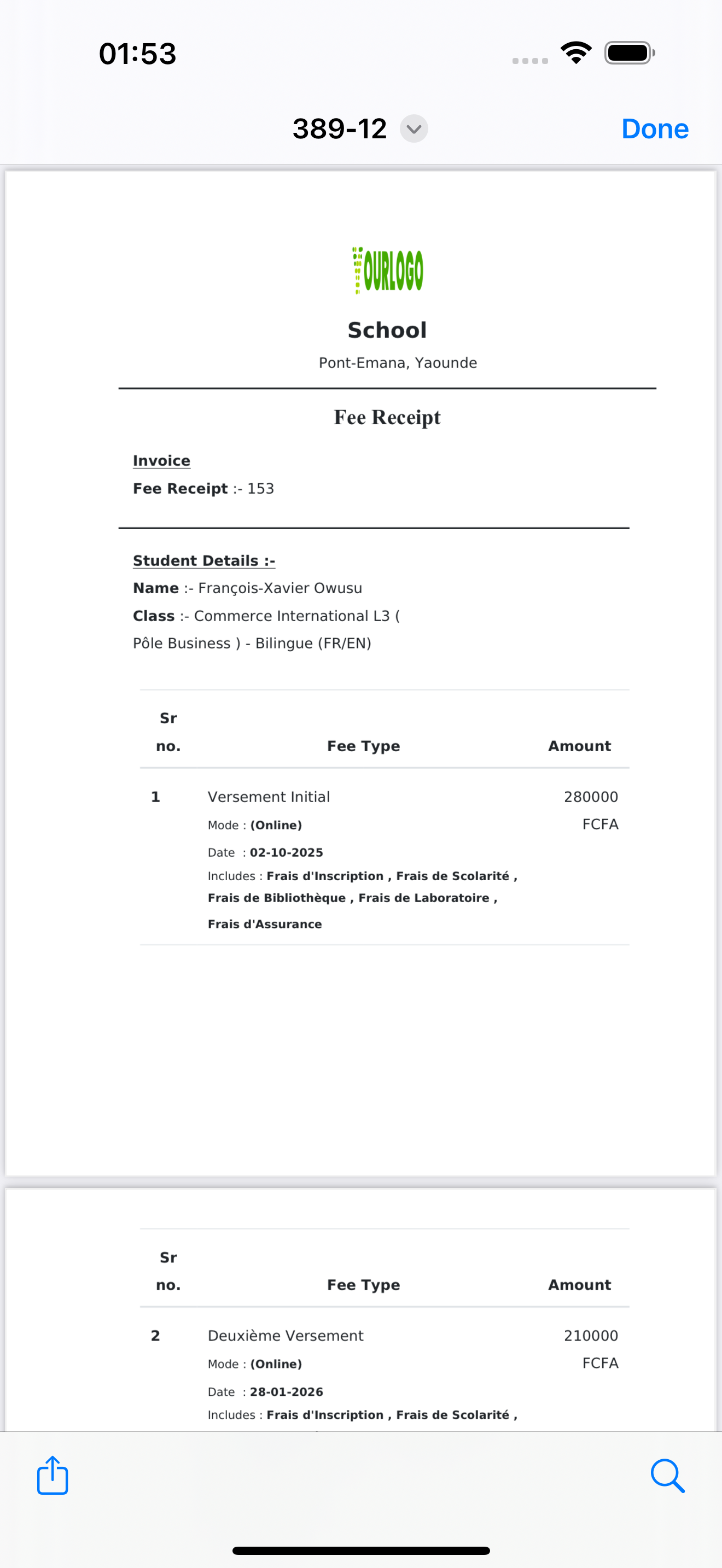
Un paiement réussi produit un Reçu de frais indiquant les coordonnées de l'école, le numéro de reçu, l'élève, et chaque paiement effectué (montant, mode, date et charges couvertes). Utilisez les actions de partage et de téléchargement pour l'enregistrer ou l'envoyer. (voir 5)
Transactions
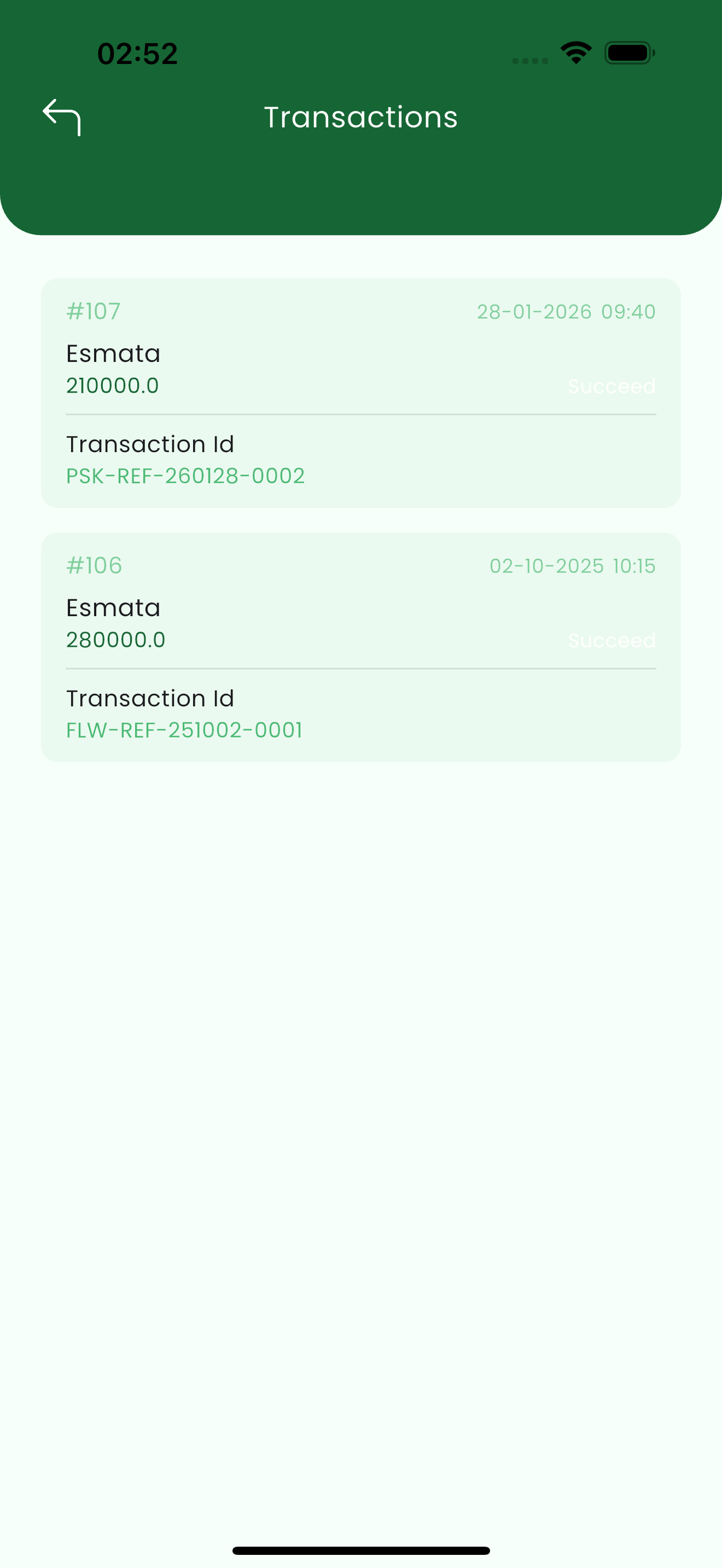
L'écran Transactions est l'historique courant de chaque paiement du compte : le montant, la date et l'heure, le statut (par ex. Réussi), et l'identifiant de transaction de la passerelle, pour référence. (voir 6)
Si un paiement doit un jour être tracé auprès de la passerelle ou du secrétariat, l'identifiant de transaction affiché ici est la référence à indiquer.
Pages associées
- Premiers pas — se connecter et ouvrir un enfant
- Transport & Suivi en direct — frais de transport et suivi du bus en direct
- Scolarité — matières, devoirs, examens et résultats