Premiers pas
L'application mobile met votre école dans votre poche. Une seule application sert à la fois les élèves et les parents — vous choisissez votre rôle à la connexion. Les élèves voient leurs propres cours, présences et frais ; les parents disposent d'un tableau de bord multi-enfants qui suit, depuis une seule connexion, chaque enfant inscrit à l'école.
Les écrans numérotés ci-dessous présentent tout le déroulé — chaque section y renvoie par son numéro.
Choisir votre rôle
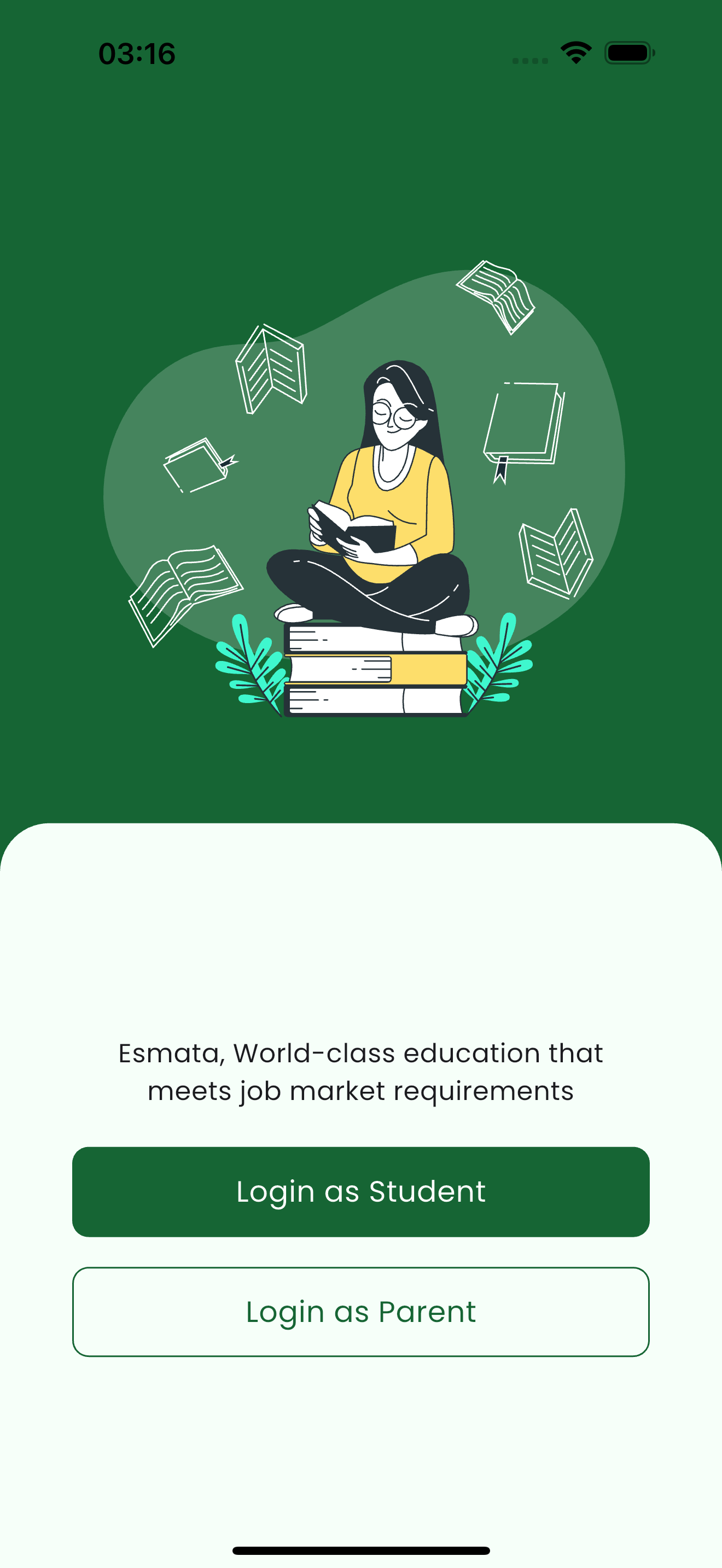
À la première ouverture de l'application, choisissez comment vous connecter. Appuyez sur Je suis Élève pour voir vos propres données, ou Je suis Parent pour suivre vos enfants. (voir 1)
Les élèves et les parents utilisent la même application mais se connectent avec des identifiants différents. Les écrans qui suivent dépendent du rôle choisi ici.
Se connecter
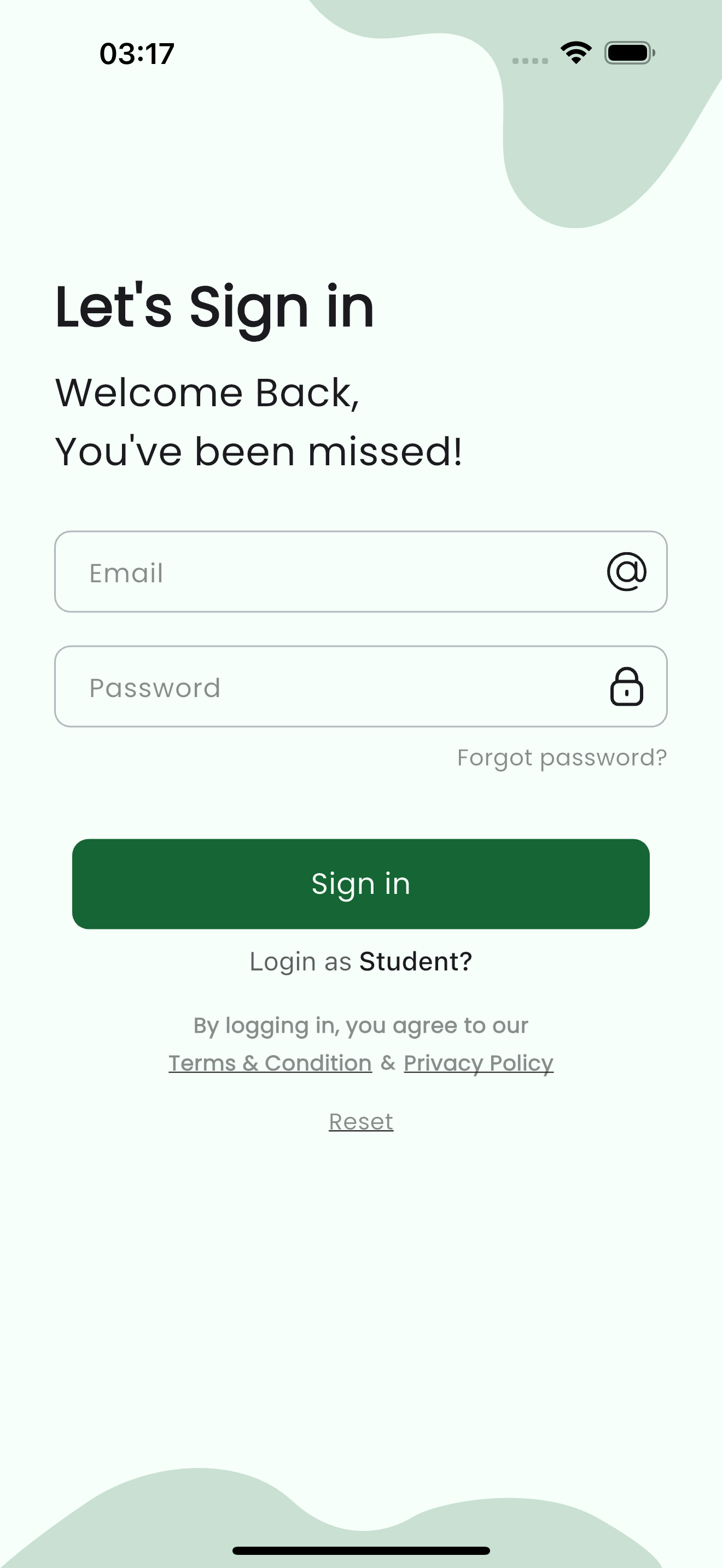
Saisissez l'adresse e-mail et le mot de passe fournis par votre école. Un parent et un élève reçoivent chacun leurs propres identifiants — gardez-les distincts. En cas d'oubli, utilisez Mot de passe oublié ou Réinitialiser sur l'écran de connexion, ou demandez au secrétariat de réinitialiser votre mot de passe. (voir 2)
| Field | Type | Required | Description |
|---|---|---|---|
email | Required | L'adresse e-mail enregistrée auprès de l'école pour votre compte. | |
| Mot de passe | password | Required | Le mot de passe de votre compte. Utilisez Mot de passe oublié / Réinitialiser si besoin. |
Le lien en bas du formulaire (Je suis Élève ? / Je suis Parent ?) permet de basculer vers l'autre rôle sans quitter l'écran.
Le tableau de bord parent
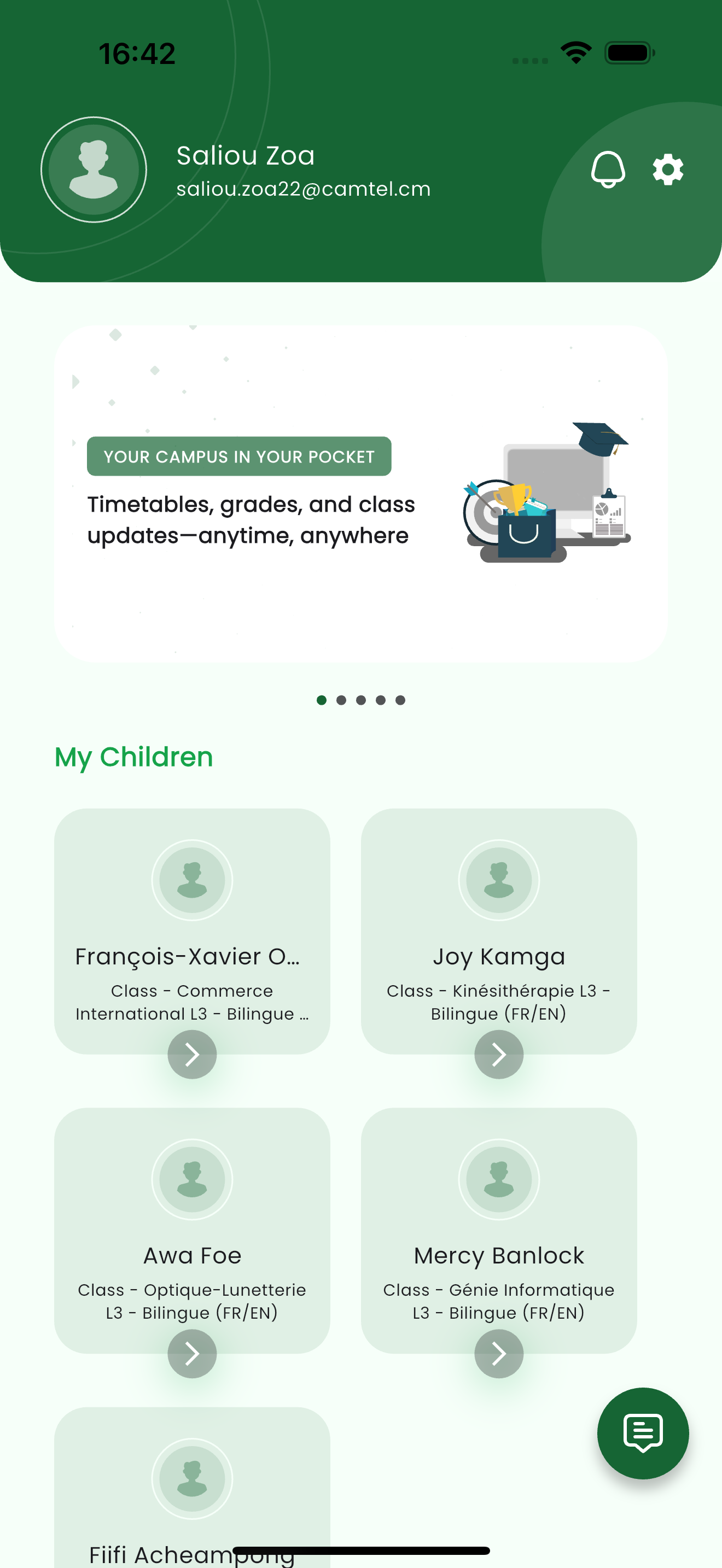
Après la connexion d'un parent, l'écran d'accueil vous salue par votre nom et affiche Mes enfants — chaque enfant rattaché à votre compte. Chaque carte indique le nom et la classe de l'enfant pour les distinguer d'un coup d'œil. (voir 3)
L'accueil d'un enfant
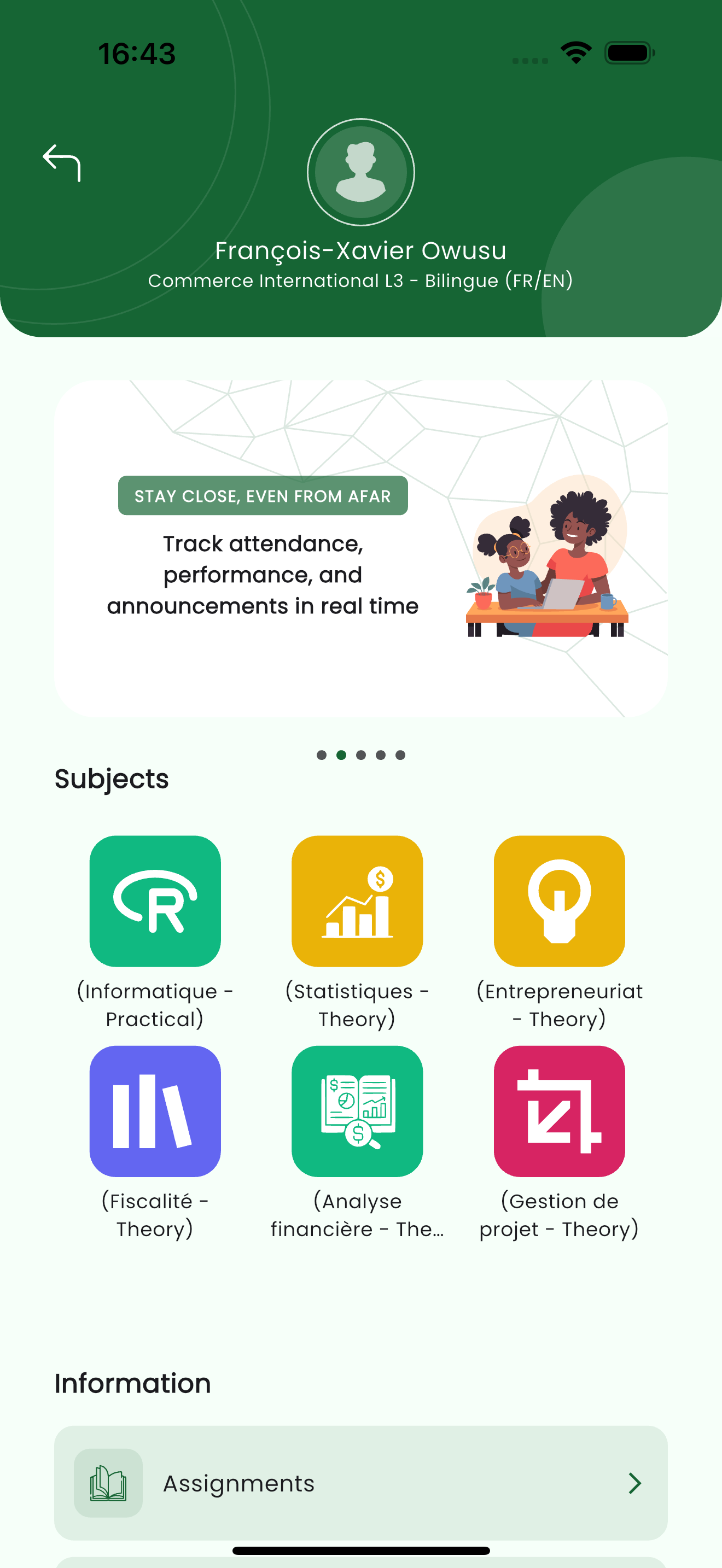
Ouvrir un enfant affiche son espace : son nom et sa classe en haut, une grille Matières d'aperçu rapide, et une liste Informations qui mène vers les présences, les devoirs, les examens, les résultats, les frais et plus encore pour cet enfant. (voir 4)
Un élève qui se connecte arrive directement sur cet espace pour son propre compte — il n'y a pas d'étape Mes enfants, car un élève ne voit jamais que ses propres données.
Pages associées
- Scolarité — matières, devoirs, examens, résultats et emploi du temps
- Présence — le calendrier de présence de l'enfant
- Frais & Paiements — détails des frais, échéances et paiement en ligne
- Discussions & Avis — écrire aux enseignants et lire le tableau d'affichage