Passer au contenu principal

Fichiers et corbeille

La page Fichiers et corbeille est le navigateur de fichiers de la gestion du stockage. Listez chaque fichier stocké, filtrez par catégorie, année scolaire, taille ou nom, et libérez de l'espace en mettant des fichiers à la corbeille. Les fichiers mis à la corbeille sont récupérables pendant une période de conservation (30 jours par défaut) avant d'être purgés — et vous pouvez les restaurer ou les supprimer définitivement vous-même à tout moment.
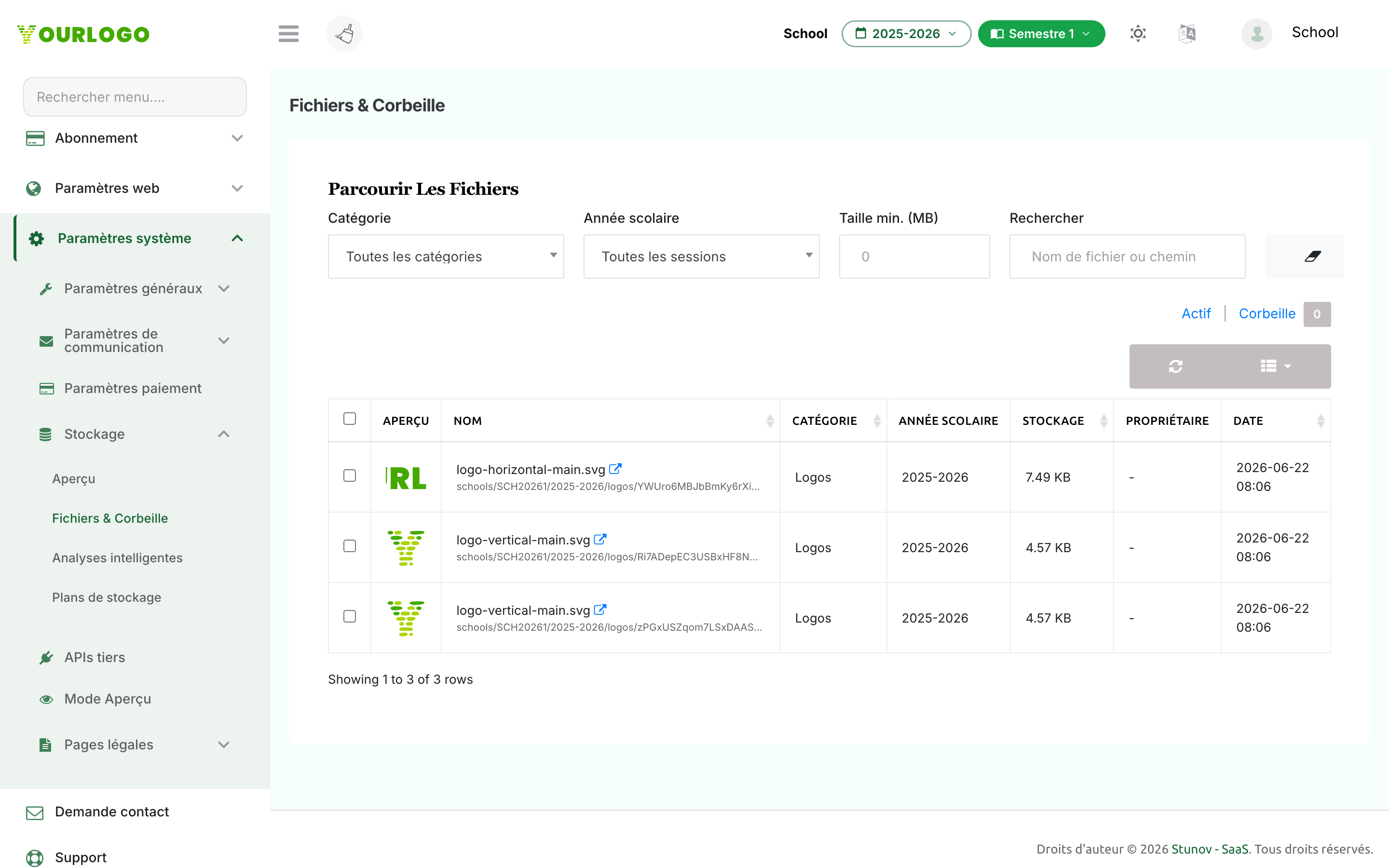
Page Fichiers et corbeille avec les filtres, le tableau des fichiers et la barre d'actions groupées
Fichiers et corbeille — filtrer, sélectionner et mettre à la corbeille ou restaurer des fichiers

Parcourir et filtrer les fichiers

1
Accéder à Paramètres système → Stockage → Fichiers et corbeille
Dans la barre latérale, ouvrez **Paramètres système → Stockage** et cliquez sur **Fichiers et corbeille**.
2
Appliquer des filtres
Affinez la liste par **Catégorie**, **Année scolaire**, **Taille min (Mo)** ou un terme de **Recherche** correspondant au nom ou au chemin du fichier. Utilisez le bouton **Effacer** (gomme) pour réinitialiser tous les filtres.
3
Basculer entre Actifs et Corbeille
Utilisez le bouton bascule **Actifs** / **Corbeille** pour afficher les fichiers actuels ou la corbeille. L'onglet Corbeille affiche un badge de comptage en direct.

Le tableau affiche un aperçu, le Nom, la Catégorie, l'Année scolaire, le Stockage (taille), le Propriétaire et la Date. Vous pouvez trier par nom, catégorie, taille ou date.


Mettre des fichiers à la corbeille

1
Sélectionner les fichiers
Dans l'onglet **Actifs**, cochez les cases des fichiers que vous souhaitez retirer. Une barre d'actions groupées apparaît, indiquant combien de fichiers sont sélectionnés.
2
Cliquer sur Corbeille
Cliquez sur **Corbeille** dans la barre d'actions et confirmez. Les fichiers sont supprimés de manière réversible et restent récupérables.

Une confirmation indique combien de fichiers ont été déplacés vers la corbeille et combien d'espace a été libéré.


Restaurer ou supprimer définitivement

1
Ouvrir l'onglet Corbeille
Basculez vers la vue **Corbeille** pour voir les fichiers supprimés de manière réversible.
2
Restaurer
Sélectionnez des fichiers et cliquez sur **Restaurer**. Les fichiers reviennent dans le stockage actif — à condition que leur restauration vous maintienne dans votre quota.
3
Supprimer définitivement
Sélectionnez des fichiers et cliquez sur **Supprimer** pour les purger définitivement. Cette action est irréversible.
4
Vider la corbeille
Cliquez sur **Vider la corbeille** pour supprimer définitivement tout le contenu de la corbeille en une seule fois.
La suppression définitive est irréversible

La restauration ramène un fichier, mais Supprimer et Vider la corbeille retirent les fichiers du stockage immédiatement et de manière irréversible. Les fichiers mis à la corbeille sont également purgés automatiquement après la période de conservation (30 jours par défaut).


Pages associées