Analyses intelligentes
La page Analyses intelligentes vous aide à récupérer de l'espace en faisant ressortir les fichiers les plus pertinents à supprimer. Elle analyse votre stockage et regroupe les candidats en quatre catégories, avec des recommandations en haut et un explorateur à onglets en dessous afin que vous puissiez examiner et nettoyer chaque type.
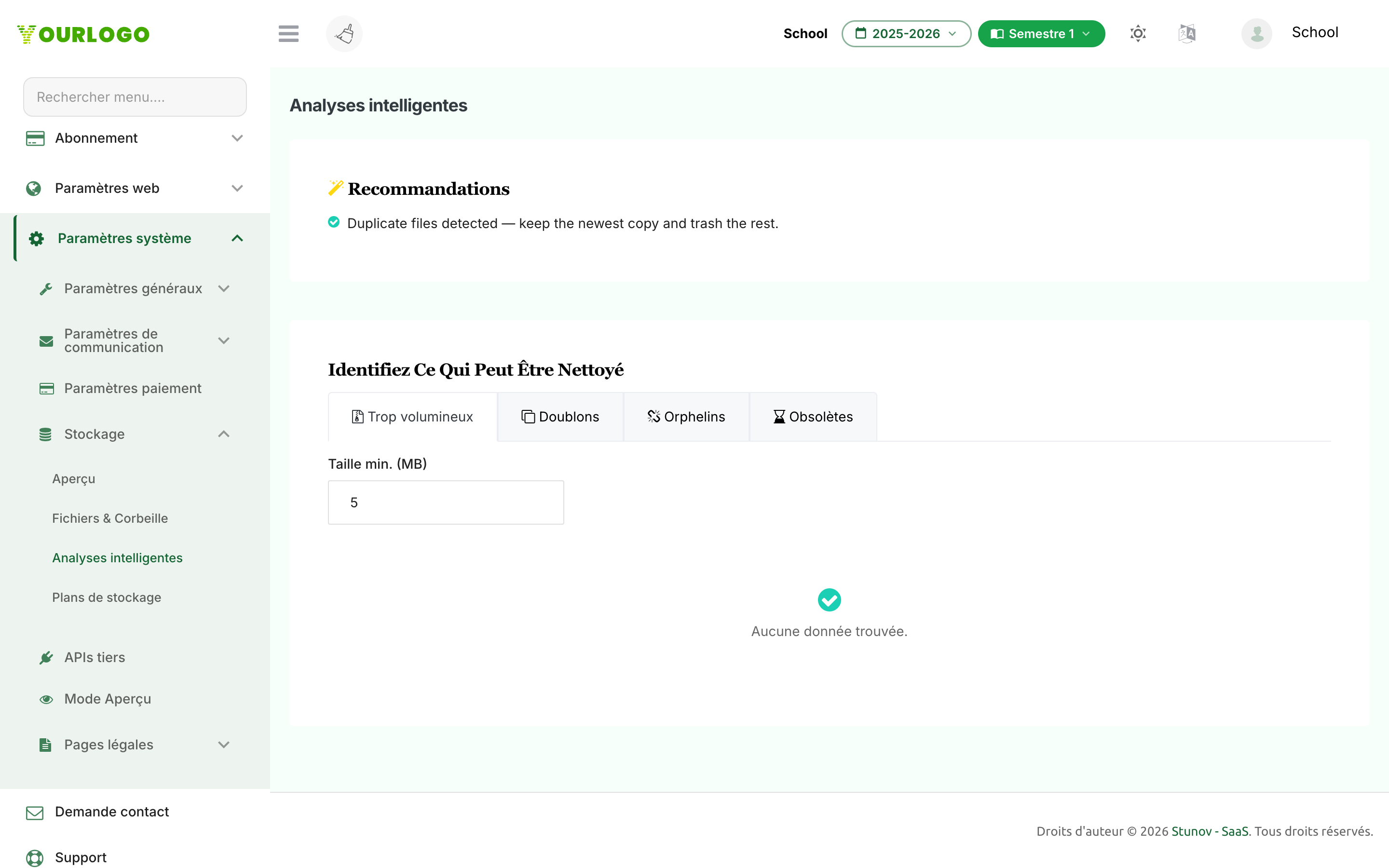
Analyses intelligentes — découvrez quoi nettoyer par catégorie
Les quatre types d'analyses
| Onglet | Ce qu'il détecte |
|---|---|
| Surdimensionnés | Les fichiers plus grands qu'un seuil de taille que vous définissez (5 Mo par défaut). |
| Doublons | Les fichiers au contenu identique, regroupés ensemble afin que vous puissiez en conserver un et supprimer les autres. |
| Orphelins | Les fichiers qui ne sont plus liés à aucun enregistrement du système. |
| Obsolètes | Les fichiers non utilisés au cours des dernières années scolaires (2 par défaut). |
Examiner et nettoyer
1
Accéder à Paramètres système → Stockage → Analyses intelligentes
Dans la barre latérale, ouvrez **Paramètres système → Stockage** et cliquez sur **Analyses intelligentes**.
2
Lire les recommandations
Examinez les suggestions en haut de la page pour des idées de nettoyage rapides et à forte valeur ajoutée.
3
Choisir un onglet d'analyse
Choisissez **Surdimensionnés**, **Doublons**, **Orphelins** ou **Obsolètes** pour explorer cette catégorie.
4
Ajuster le seuil
Dans l'onglet **Surdimensionnés**, définissez la **Taille min (Mo)**. Dans l'onglet **Obsolètes**, définissez combien d'**années scolaires en arrière** comptent comme obsolètes. Les résultats se rafraîchissent automatiquement.
5
Sélectionner et supprimer
Cochez les fichiers (ou les entrées en double) que vous souhaitez nettoyer, puis utilisez l'action groupée pour les mettre à la corbeille ou les supprimer définitivement — les mêmes confirmations que sur la page Fichiers et corbeille s'appliquent.
En cas de doute, mettez d'abord à la corbeille
Déplacer les résultats d'analyse vers la corbeille est réversible pendant la période de conservation, c'est donc le choix le plus sûr si vous n'êtes pas certain. N'utilisez la suppression définitive que lorsque vous êtes sûr. Voir Fichiers et corbeille.
Pages associées
- Vue d'ensemble du stockage — Résumé et ventilation de l'utilisation
- Fichiers et corbeille — Parcourir, mettre à la corbeille, restaurer et purger les fichiers
- Formules de stockage — Ajouter plus de stockage